
Die Anwendung ist als Windows Anwendung realisiert, und hält sich (weitgehend) an das von Windows gewohnte Muster.
Lexika verwalten
Lexika sind das Gerüst worauf Kataloge gebaut werden.
Lexika können unter Menü „Extras" verwaltet werden (hinzugefügt, entfernt, gewechselt werden).
Die offiziellen ECLASS Lexika beinhalten auch Einheiten und die Basic Advanced Mappings. Die UnitML und die Mappings können aber auch separat in die Applikation hochgeladen werden.
Es gibt Basic und Advanced Versionen der ECLASS Lexika. Der Hauptunterschied besteht darin, dass die BASIC Version eine flache Merkmalstruktur aufweist, wobei die ADVANCED Version hierarchisch strukturiert ist. Im Folgenden mehrere Informationen hierzu:
-
BASIC (in .csv- oder .xml-Format). Die BASIC-Version enthält nur den Inhalt, der in einer .csv-Version, dem bis 7.0 einzigen verfügbaren Export-Format, abgebildet werden kann, also keine Merkmalsblockstruktur und keine dynamischen Elemente wie in der ADVANCED. BASIC enthält alle Klassen der ADVANCED, jedoch ist die Produktbeschreibung anhand von Merkmalen und Werten einfacher gestaltet. BASIC ist daher nur eine Teilmenge von ADVANCED.
-
ADVANCED (in .xml-Format). Die ADVANCED-Version ist die in der Datenbank führende Version und vollkommen nach dem Datenmodell der ISO 13584 aufgebaut. Sie enthält alle Strukturelemente des ECLASS-Klassifikationssystems inkl. Merkmalsblöcken und dynamischen Elementen wie Bedingungsmerkmalen, Polymorphismus- und Kardinalitätsblöcken. Jeder Klassifikationsklasse ist je eine ADVANCED- und eine BASIC Applikationsklasse zugeordnet, die die Produktbeschreibung anhand von Merkmalen und Werten beinhaltet. Die ADVANCED-Version beinhaltet beide Applikationsklassen, daher den gesamten Inhalt von ECLASS. Die eCatCreator Applikation verfügt über eine sehr wichtige Funktion, die die Umschaltung von eine auf die andere Version ermöglicht. Die Werte der Merkmale werden von Basic zu Advanced und umgekehrt übertragen, sofern ein Mapping vorliegt.
Das Lexikon kann sowohl auf Deutsch als auch auf Englisch angezeigt werden. Dafür muss die Lexikonversion der Anwendungssprache entsprechen. Nähere Informationen zur Spracheneinstellungen finden Sie im Kapitel 4.7.
Lexikon hinzufügen
Hinweis: Das Advanced Lexikon enthält ECLASS Mappingtabellen und ECLASS Einheiten, die bei der Hinzufügung des Lexikons automatisch installiert werden. Die Installation der Basic/Advanced Mapping Datei und der UnitsML Datei ist nur im Falle einer Aktualisierung durchzuführen.
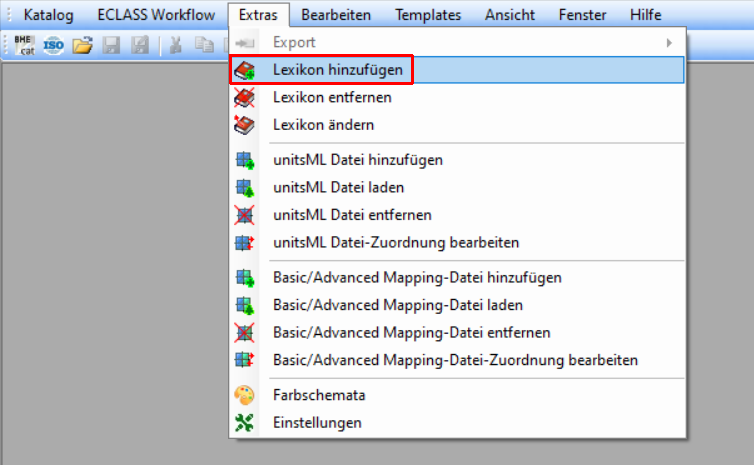
Wählen Sie [Extras - Lexikon hinzufügen] aus:
Gewünschte Lexika können ausgewählt werden:
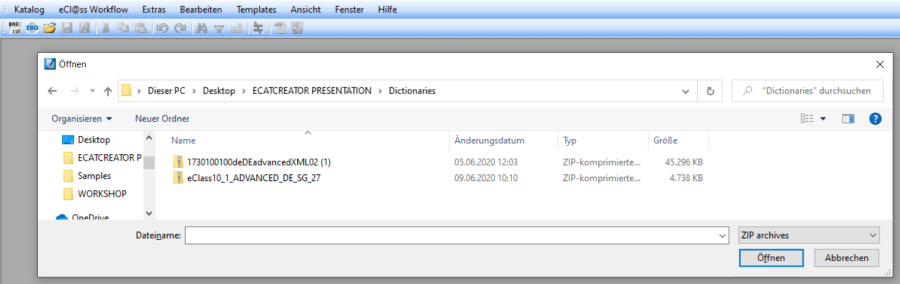
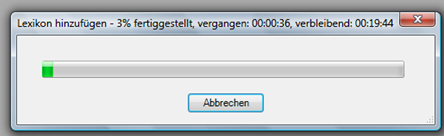
Mittels [Öffnen] kann die Installation des Lexikons gestartet werden: Es erscheint ein Fenster wo man den Laufbalken der Installation beobachten kann.
Nachdem die Ladung beendet wurde erscheint ein weiteres Fenster, welches Sie bezüglich der Installation informiert. Bestätigen Sie mit [OK] die Vollendung der Ladung.
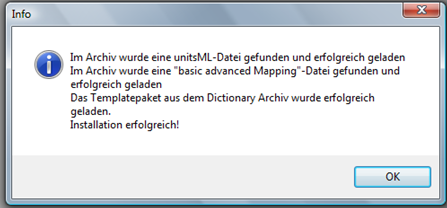
HINWEIS: Das ADVANCED Lexikon kann die unitsML Datei, die Basic-Advanced Mapping Datei sowie das Templatepaket mit beinhalten. Ansonsten wird für alle Dateien einen eigenen Installationsvorgang organisiert.
Lexikon entfernen
Klicken Sie auf [Extras - Lexikon entfernen]. Eine Liste der verfügbaren Lexika wird angezeigt. Wählen Sie das zu entfernenden Lexikon aus und klicken Sie [Speichern]:
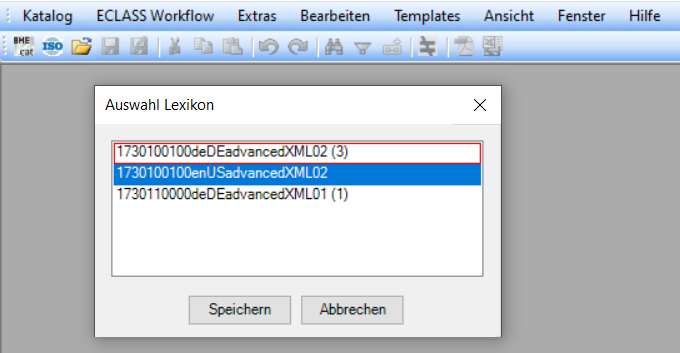
Das Lexikon wird entfernt.
Lexikon ändern
Wählen Sie [Extras - Lexikon ändern] aus. Die Liste der verfügbaren Lexika wird angezeigt:
Wählen Sie das Lexikon aus und klicken Sie [Speichern]. Die Änderung wird beim nächsten Programmstart wirksam.
Neuen Katalog mit Produkten anlegen
Klicken Sie auf [Katalog Neu] und wählen Sie zwischen [BMEcat] und [ISO29002-10] um einen neuen Katalog mit Produkten anzulegen oder wählen Sie direkt in der Symbolleiste das Symbol [BMEcat] oder [ISO29002-10] aus.
Mit dieser Funktion erzeugen Sie einen neuen Katalog mit einem (default) oder mehreren Produkten.
Wählen Sie gewünschten Gerätetyp aus, zu dem Sie im neuen Katalog das neue Produkt erstellen wollen.
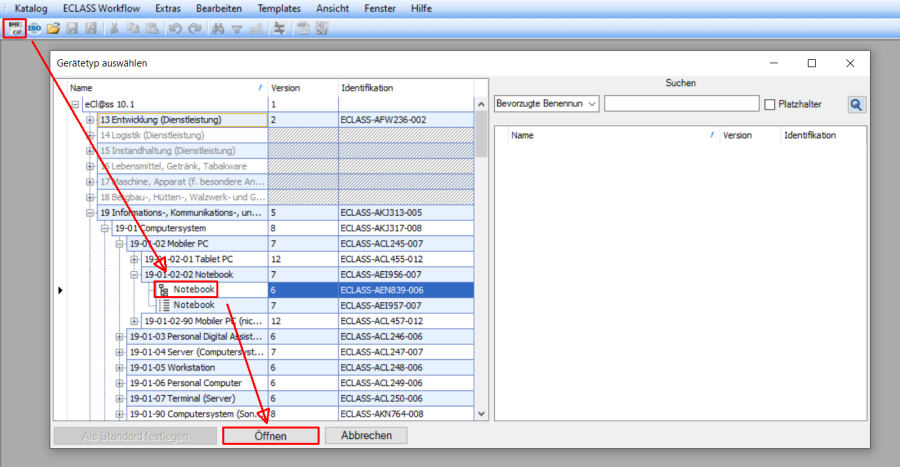
Bestätigen Sie mit [Öffnen] so dass das neue Produkt ausgewählt und bearbeitet werden kann.
Hinweis: Bei der Verwendung eines Lexikons mit mehreren Sachgruppen müssen die einzelnen Klassen individuell geladen werden. Diese sind im Auswahlfenster der Gerätetypen ausgegraut. Wählen Sie den zu ladende Gerätetyp mittels [+] -Symbol aus:
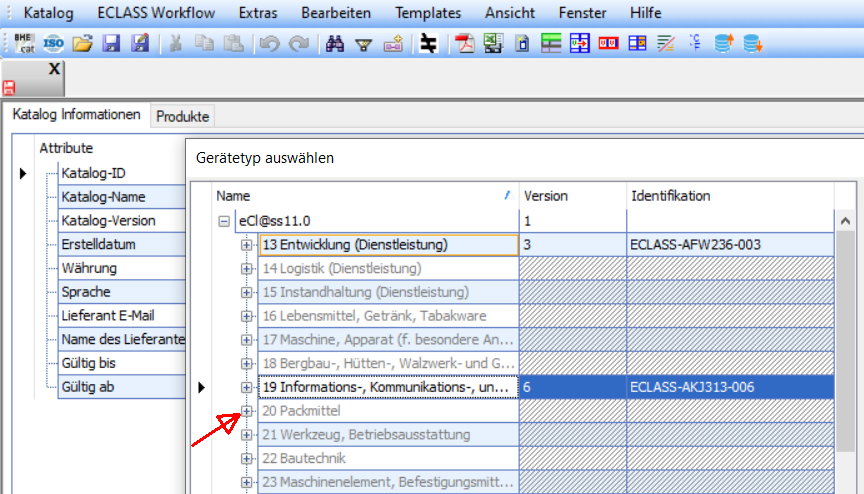
Bestätigen Sie mit [Ja] die Hochladung des Sachgebiets:
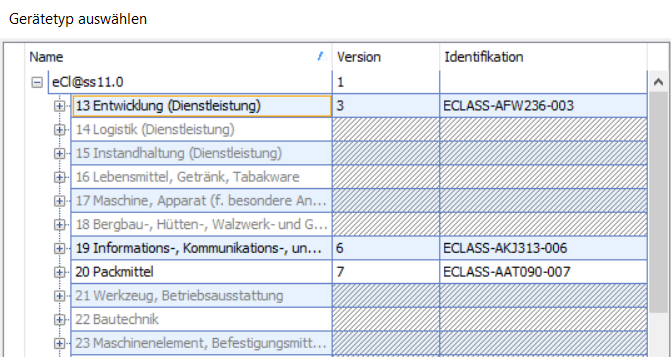
Es besteht auch die Möglichkeit, einen bestimmten Gerätetyp als Standard festzulegen:
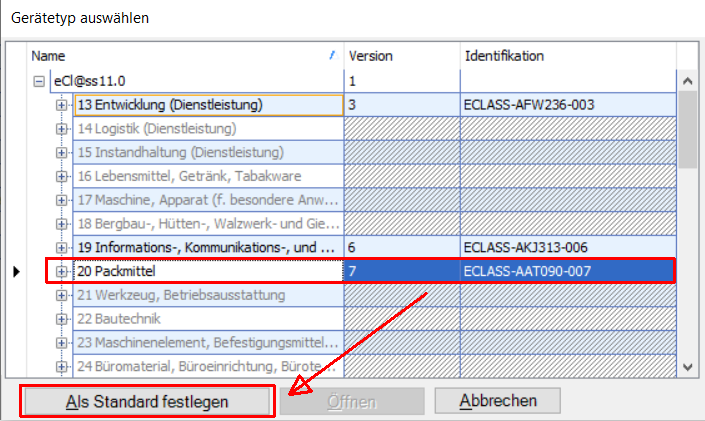
Sobald ein Gerätetyp als Standard festgelegt wurde, ist er bei jeder Öffnung der Applikation aktiv.
Katalog Informationen
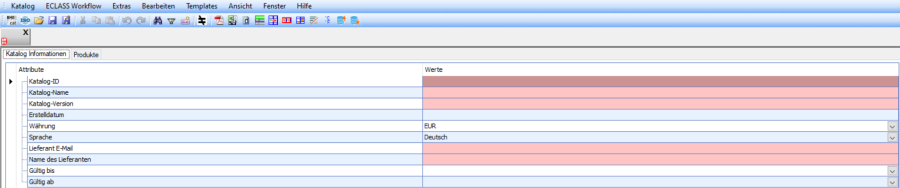
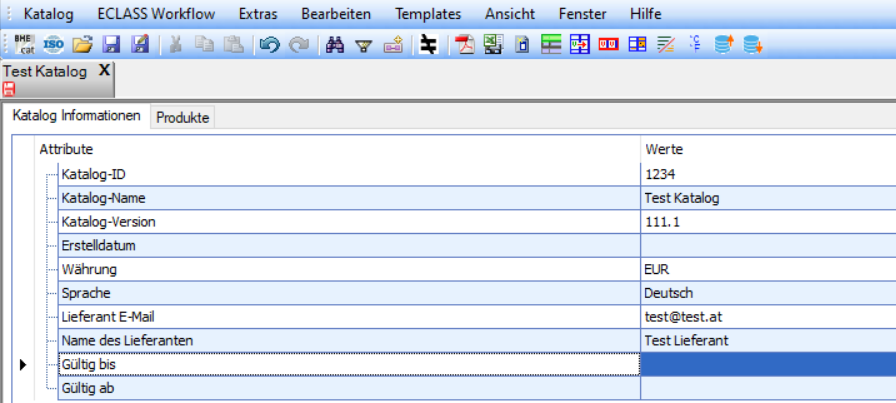
Nach Auswahl vom gewünschten Produkt können die Merkmale, die den Katalog beschreiben, im Reiter [Katalog Informationen] bearbeitet werden: Katalog-ID, Katalog-Name, Katalog-Version, usw.
Produkte
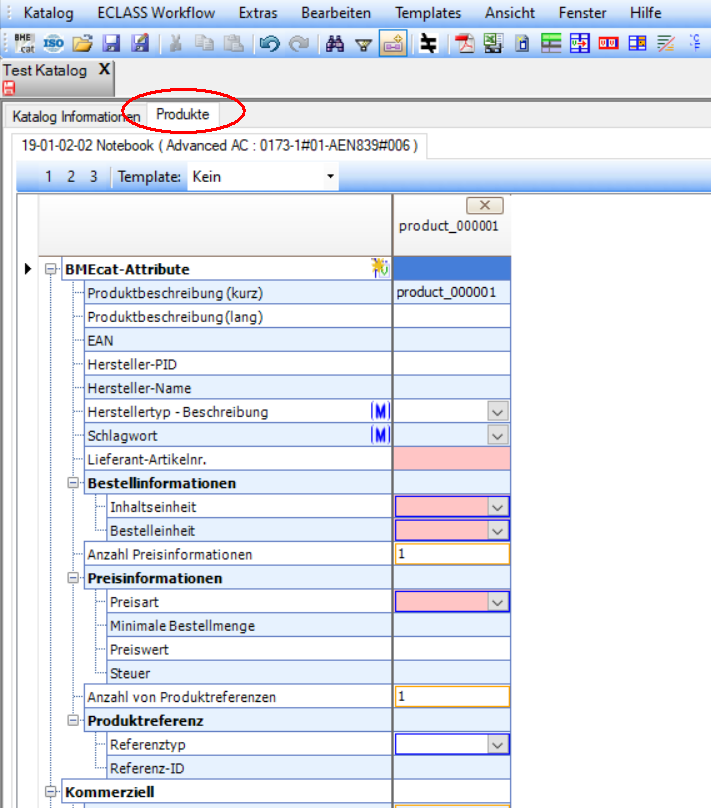
Die zu bearbeitende Merkmalleiste des neuen Produktes befindet sich im Reiter [Produkte].
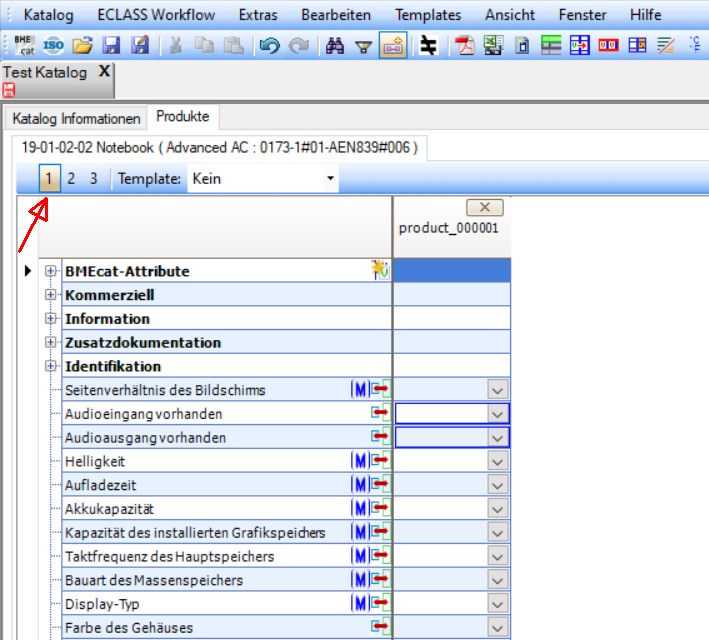
Ebenen
Die angeführten Zahlen führen die im Produkt existierenden Hierarchieebenen an:
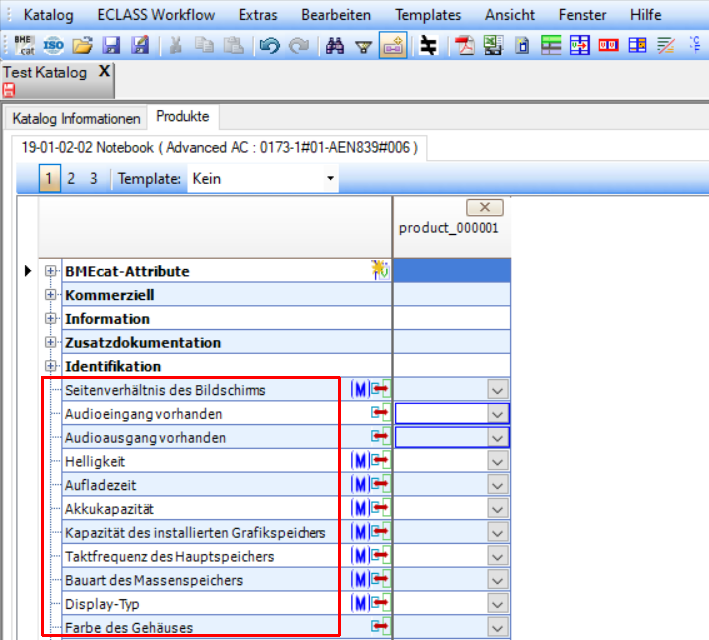
Merkmal
Abhängig von der ausgewählten Inhaltssprache werden innerhalb eines Produktes die bevorzugten Benennungen der Merkmale angezeigt:
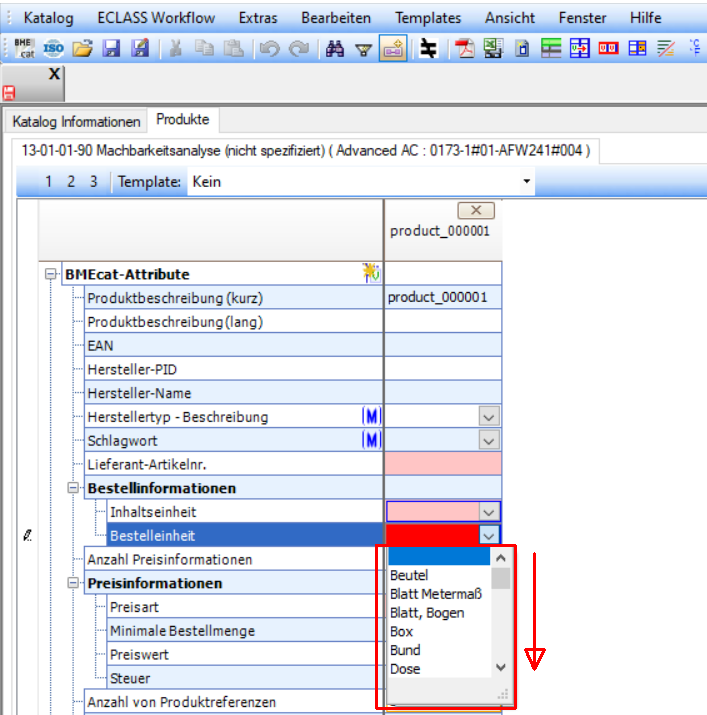
Produkt
Die Spalte „Produkt" dient als Arbeitsbereich. Sie können hier, dem Datentyp und der Einheit entsprechend, Ihre Daten zum Produkt eingeben (z.B. Preisart, Hersteller-Name, Seriennummer, Lieferantenname usw.) Der Name des Produktes ist im Feld „Produktbeschreibung (kurz)" einzufügen.
Hinweis:Wählen Sie in einer Werteliste den passenden Wert aus. Die gesamten verfügbaren Werte können sowohl in der Spalte „Werte" als auch in Form einer Liste veranschaulicht werden.
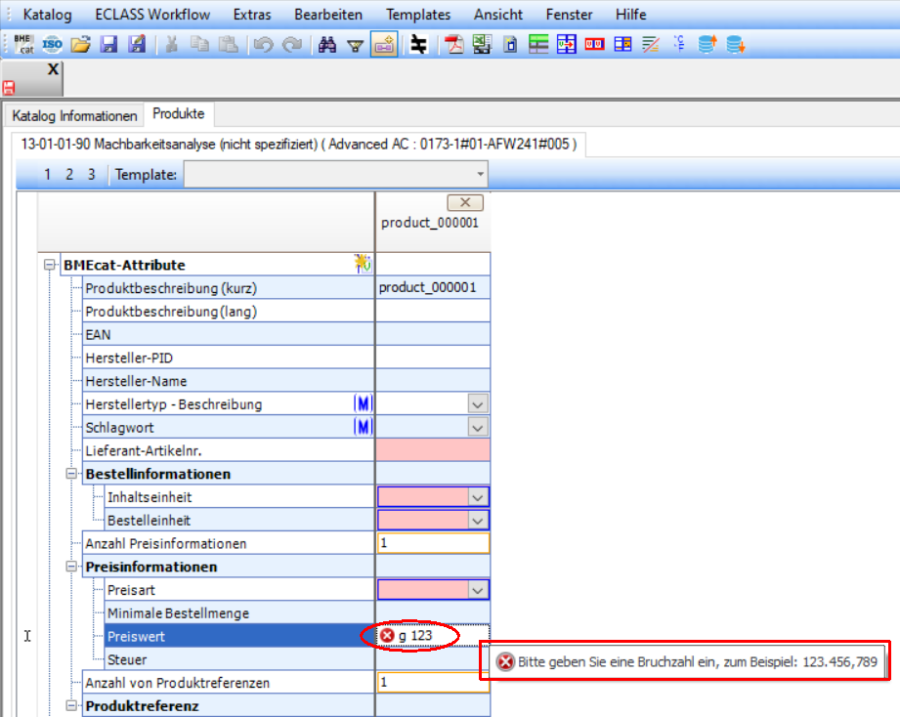
Einheit
Einheiten werden nicht mit dem numerischen Wert angeführt. Falls Sie eine Einheit doch einfügen, erscheint ein Popup-Fenster der Ihnen sagt wie Sie weiter fortgehen sollen.
Im Falle von Merkmalen vom Datentyp REAL oder INTEGER measure, welche Alternativeinheiten/Größen beinhalten, wird ein Popup-Fenster mit einer geteilten Ansicht für numerischen Wert und Einheit generiert. Die gewünschte Einheit kann aus der Liste der Alternativeinheiten ausgewählt werden. Nach durchgeführter Auswahl bestätigen Sie mittels OK die gesamten Änderungen.
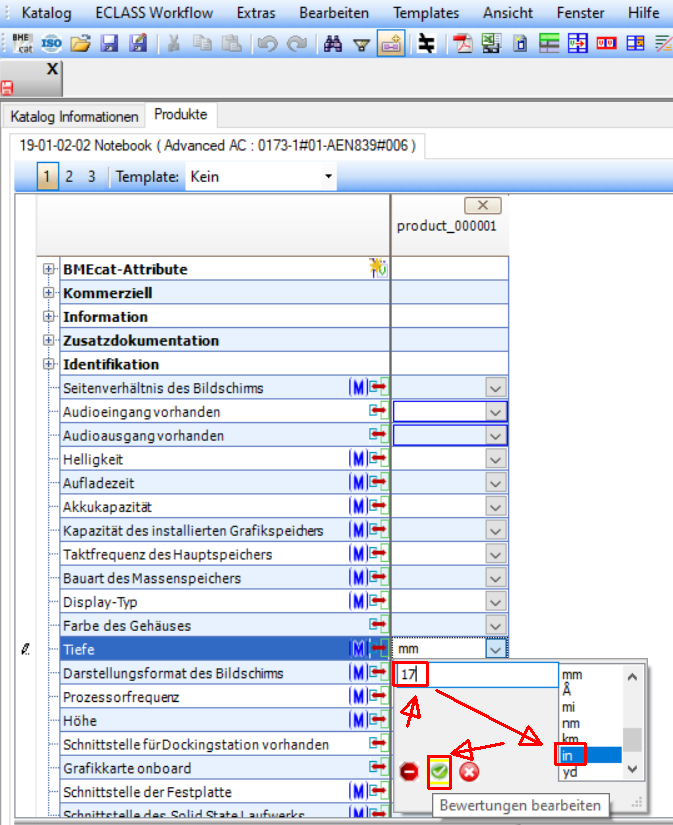
Eingabe Bewertungen für verschiedene Datentypen der Merkmale
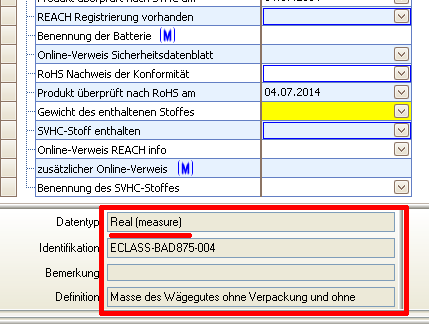
Die Eingabe der Bewertungen ist vom Datentyp der Merkmale abhängig. Hier sind einige der Bewertungen, die eingegeben werden können: Block - Keine Eingabe möglich (Zusammengefasste Merkmale), String - Zahlen und Buchstaben, String (Translatable), Real (measure) - Zahlen (mit Nachkommastellen), Integer (measure) - Ganze Zahlen, Boolean, usw.
Neues Produkt zum Katalog hinzufügen
Ein Katalog kann ein oder mehrere Produkte enthalten. Produkte können auf derselben Klasse oder auf unterschiedlichen Klassen erstellt werden. Im Falle von Produkten auf derselben Klasse, ist die gleichzeitige Ansicht und Bearbeitung dieser Produkte möglich.
Produkt aus unterschiedlicher Klasse hinzufügen
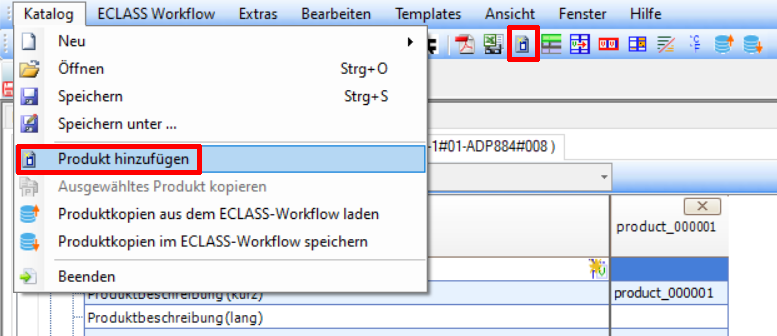
Sie können mehrere Produkte aus unterschiedlichen Klassen zu einem Katalog hinzufügen: In der Menüleiste betätigen Sie die Tasten [Katalog - Produkt hinzufügen], oder das Symbol [Produkt hinzufügen] aus der Symbolleiste:
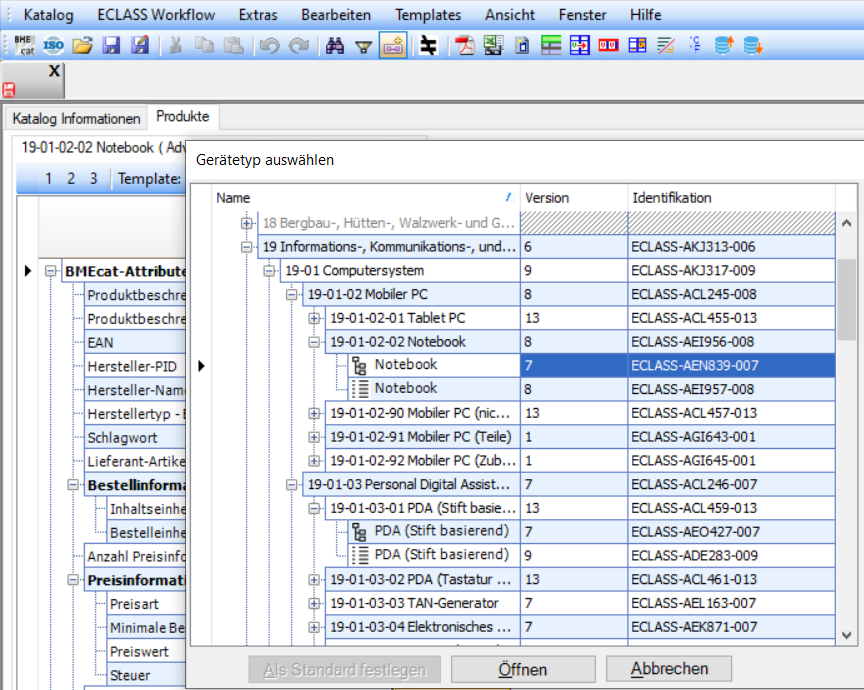
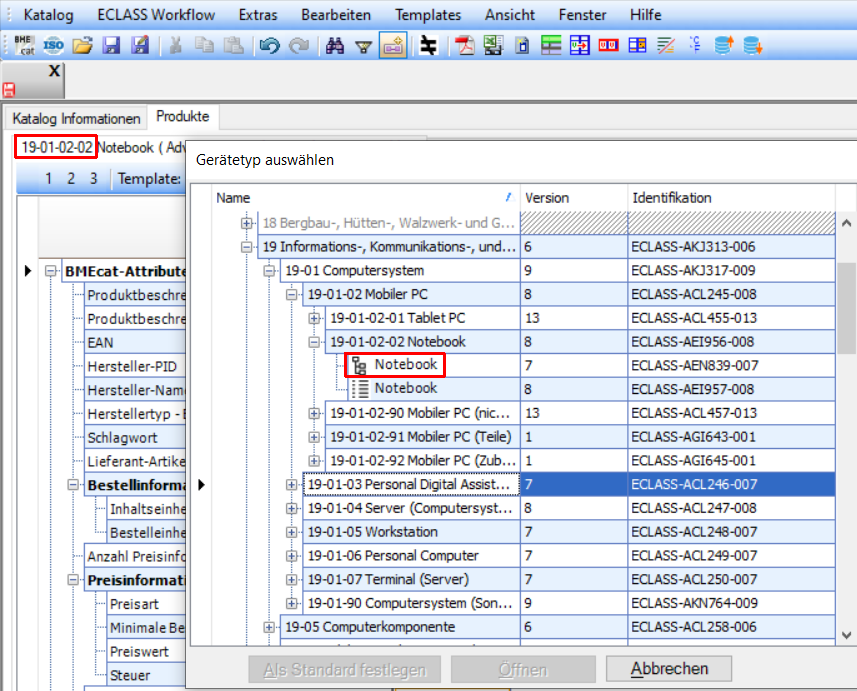
Wählen Sie die gewünschte Klasse aus:
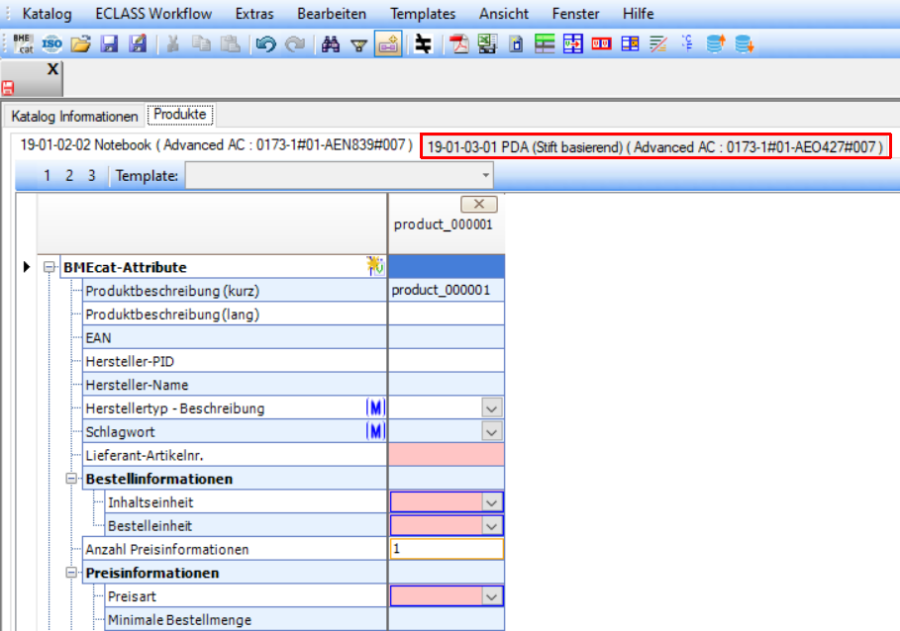
Das Produkt wird in einem separaten Reiter hinzugefügt:
Produkte auf einer gemeinsamen Klasse erstellen
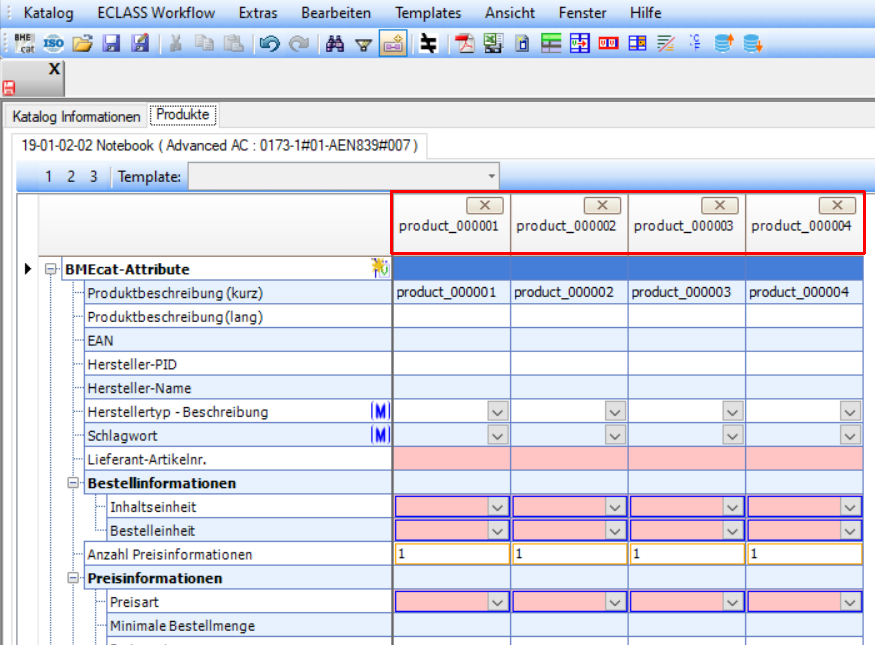
Falls Produkte auf einer gemeinsamen Klasse erstellt werden, so ist die Mehrfachbearbeitung möglich:
Mehrfache Produkte für eine Klasse werden in einem gemeinsamen Reiter zusammengefasst:
Produkt aus dem ECLASS Workflow laden
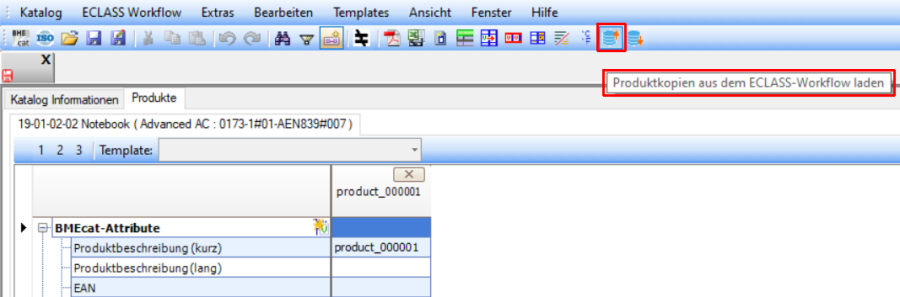
Falls die Ladung eines Produktes aus dem ECLASS Workflow in den Katalog gewünscht ist, sollte Option „Produktkopien aus dem ECLASS-Workflow laden" ausgewählt werden:
Applikation führt zur Liste der Produkte, die innerhalb des Workflows gespeichert wurden:
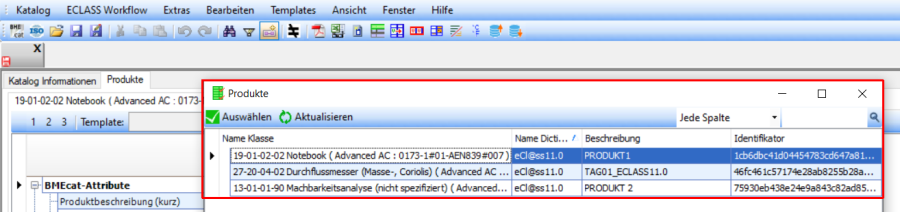
Sobald das gewünschte Produkt ausgewählt wird, wird eine Kopie davon erstellt und in den Katalog hinzugefügt. Produkt im Workflow und seine Kopie im Katalog wirken von nun an als separate Entitäten.
Produktkopien im ECLASS-Workflow speichern
Es besteht zugleich die Möglichkeit, Katalog-Produkte im ECLASS-Workflow zu speichern.
Dafür sollte Option „Produktkopien im ECLASS-Workflow speichern“ in der Katalogbearbeitungsmaske ausgewählt werden:
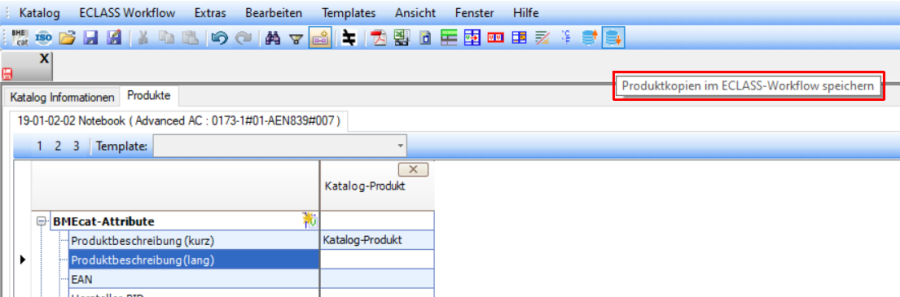
Applikation öffnet ein Fenster zur Auswahl der gewünschten Produkte, die als Workflow-Produkte gespeichert werden sollen:
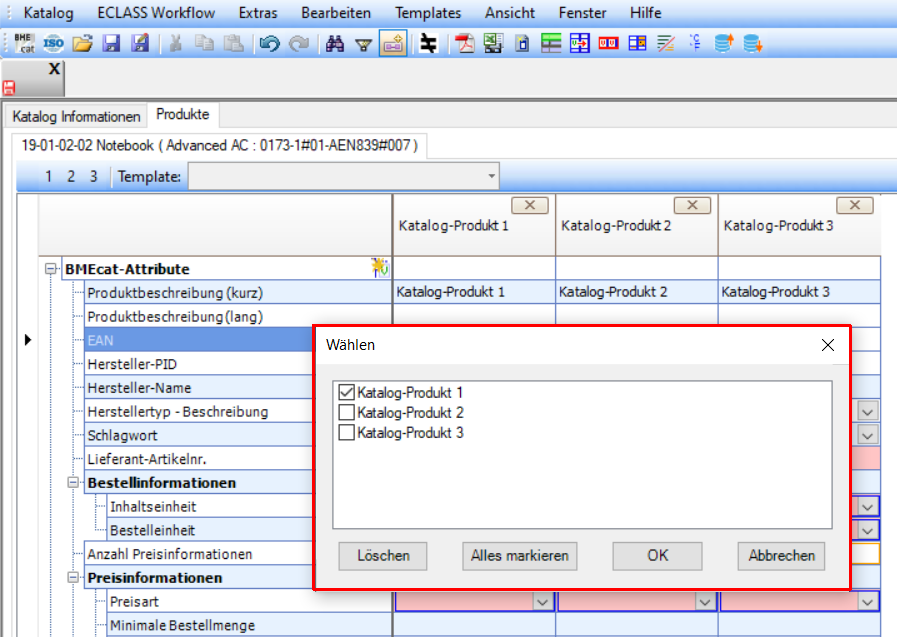
Sobald OK-Button gedrückt wird, zeigt die Applikation die Meldung an, dass die ausgewählten Produkte in ECLASS-Workflow-Instanzen kopiert wurden. Diese können nun in der Liste von ECLASS-Workflow-Produkten unter Menü [ECLASS-Workflow – Produkte verwalten] gefunden werden:
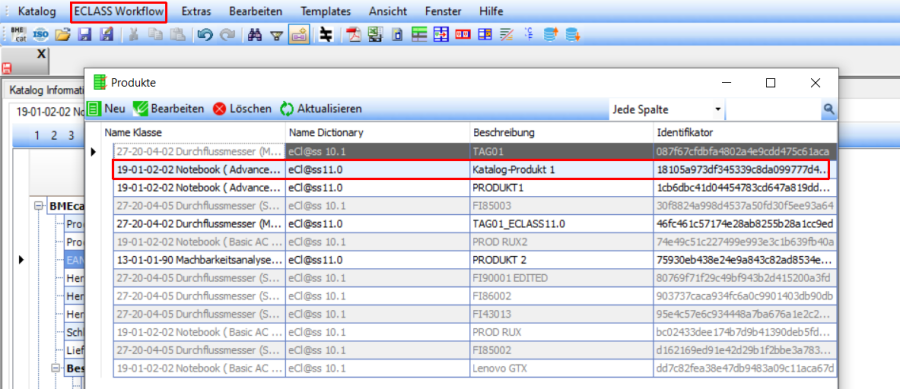
Produkt im Katalog und seine Kopie im Workflow wirken von nun an als separate Entitäten.
Produkt kopieren
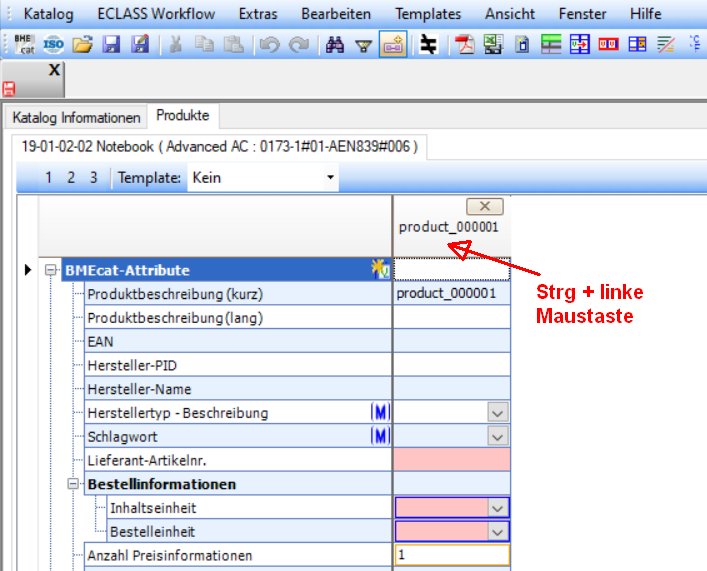
Falls ein Produkt aus einem Katalog in demselben Katalog vervielfacht sein sollte ist die Option Produkt Kopieren verfügbar.
Auswahl mittels Taste „Strg" + linke Mousetaste auf dem gewünschten Produkt:
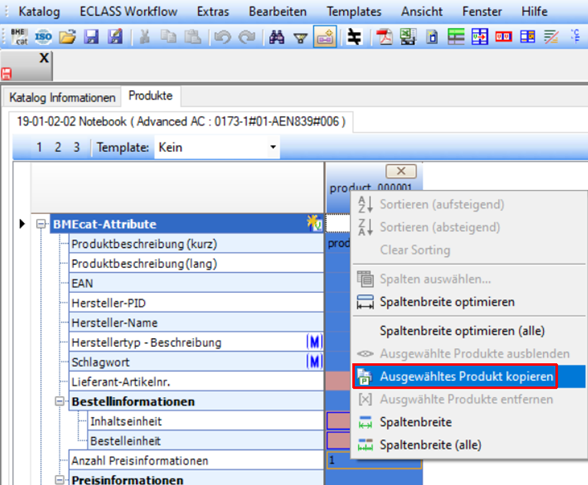
Option Ausgewähltes Produkt kopieren wird aktiv. Auswahl der Option:
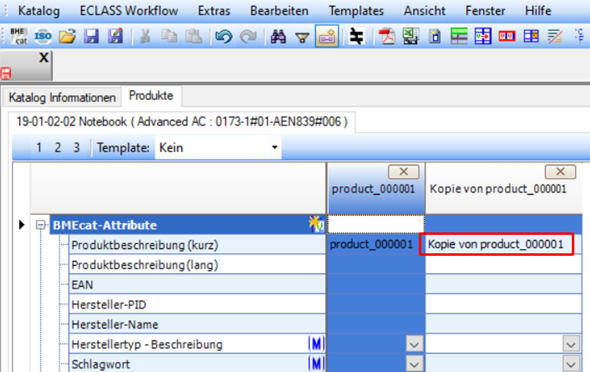
Kopie des Produktes ist erstellt worden:
Mehrfachbearbeitung von Produkten auf derselben Klasse
Wert in markierter Spalte übernehmen
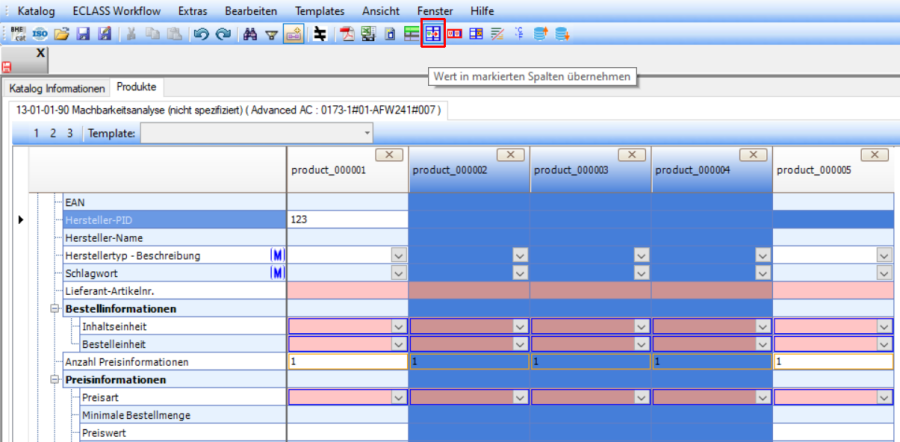
Drücken Sie Taste [Strg] und markieren Sie die Produkte, für welche ein bestimmter Wert übernommen werden soll, indem Sie die Kopfzeile der jeweiligen Spalten anklicken. Klicken Sie dann in die Zelle des zu übernehmenden Wertes an:
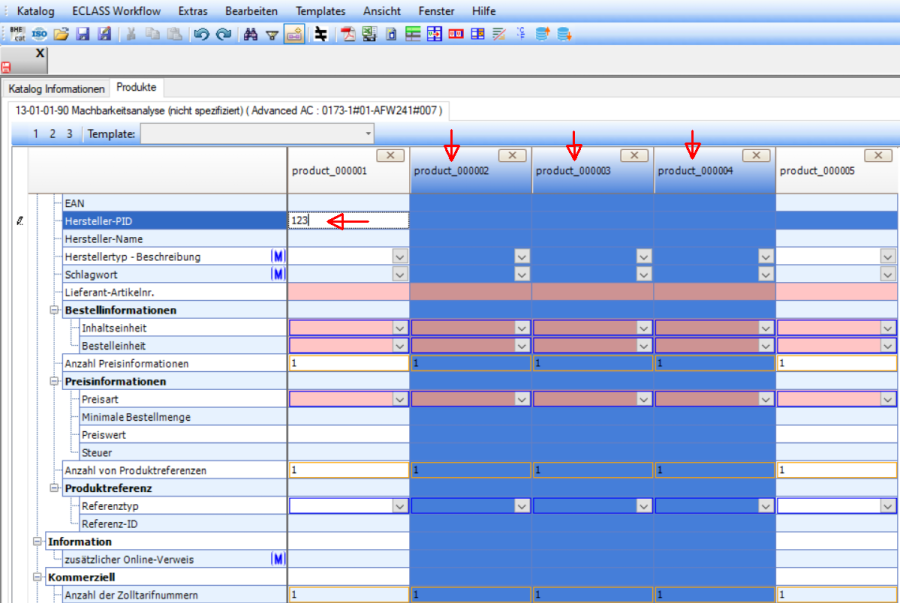
Wählen Sie Taste [Werte an ausgewählte Spalten senden] aus, so dass die Werte übernommen werden:
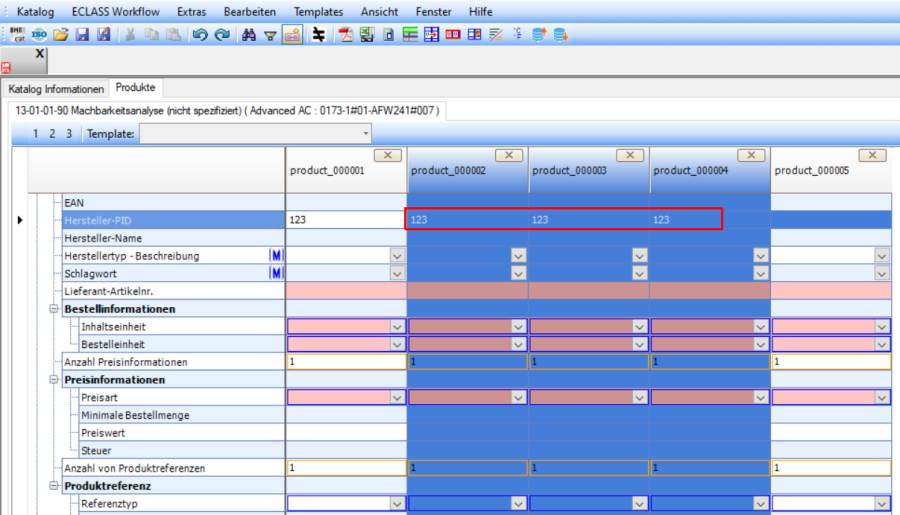
Die Applikation übernimmt den jeweiligen Wert für alle Produkte, die markiert wurden:
In Synchronisierung mit Auswahl bearbeiten
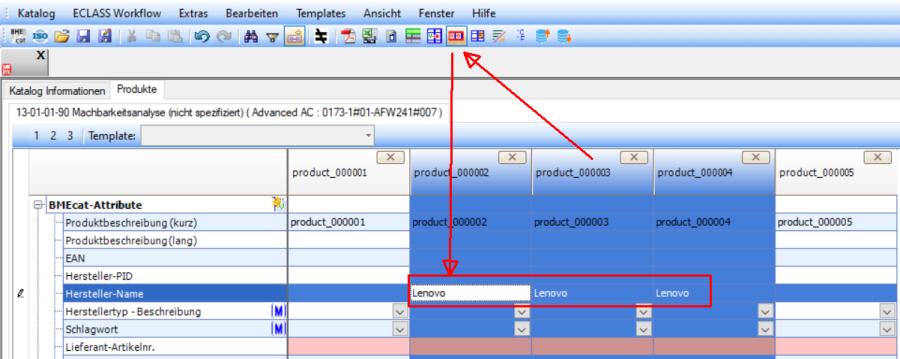
Um Spalten gleichzeitig zu bewerten, wählen Sie die gewünschten Spalten aus (mittels [Strg] Taste und Mausklick auf die Kopfzeile der gewünschten Produkte) und betätigen Sie Taste [In Synchronisierung mit Auswahl bearbeiten].
Nachdem Sie den Wert eingeben, wird dieser in den markierten Spalten übernommen:
HINWEIS: Die Abwahl der Spalten wird ebenfalls mittels [Strg]-Taste und Mausklick durchgeführt.
Unterschiede hervorheben
Es gibt die Möglichkeit, Unterschiede zwischen Produkten hervorzuheben.
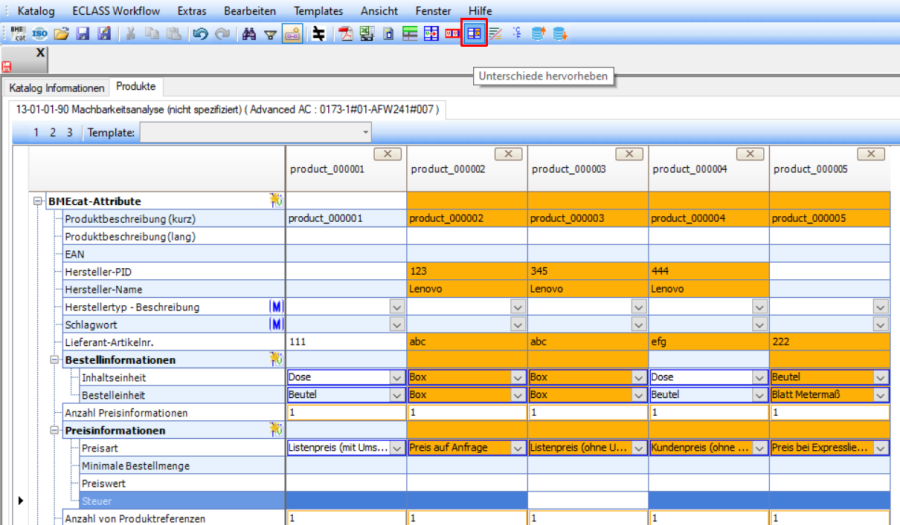
Nach der Bewertung der Produkte, betätigen Sie Taste [Unterschiede hervorheben]. Die Unterschiede werden farbig markiert:
Falls die Mehrfachbearbeitung auf alle Produkte einer Klasse im Katalog durchgeführt werden soll, gibt es auch die Möglichkeit, alle Produkte im Katalog mittels einem Klick auszuwählen:
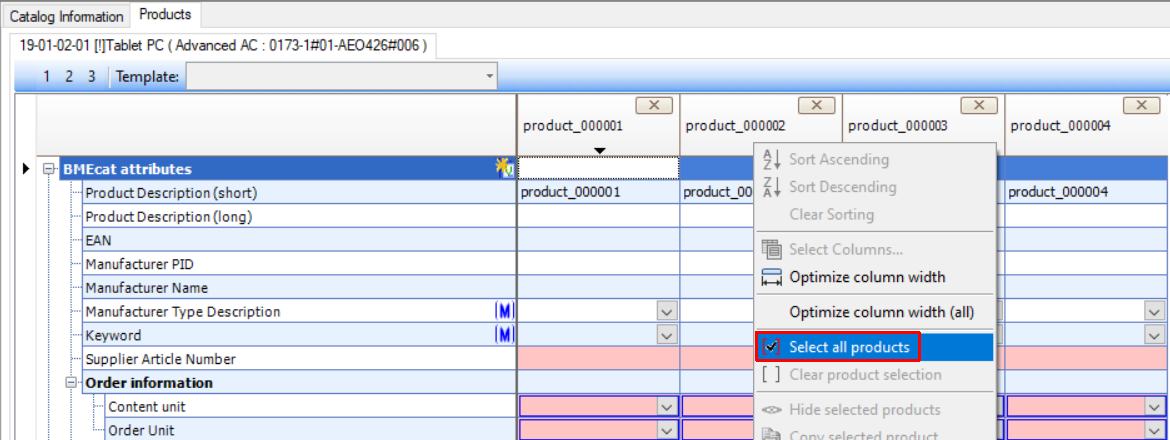
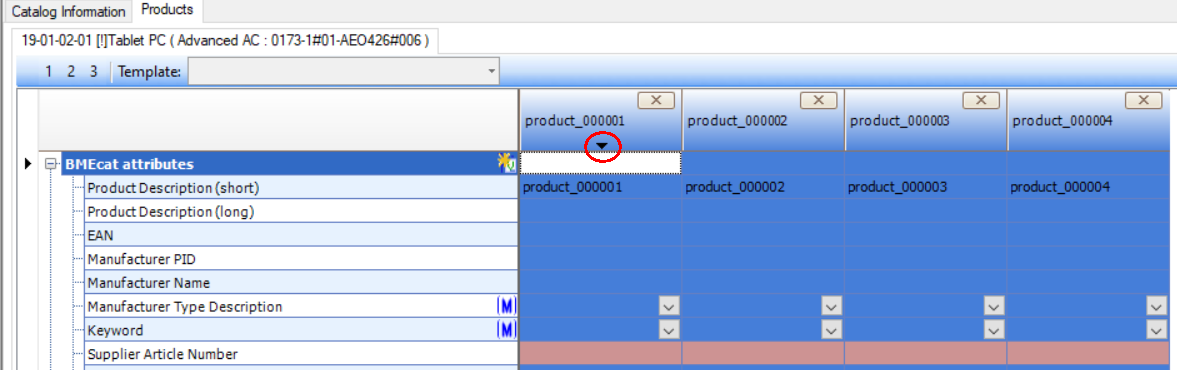
Die Spalte, worauf sich der Fokus befindet, wird mittels eines kleinen Dreiecks gekennzeichnet:
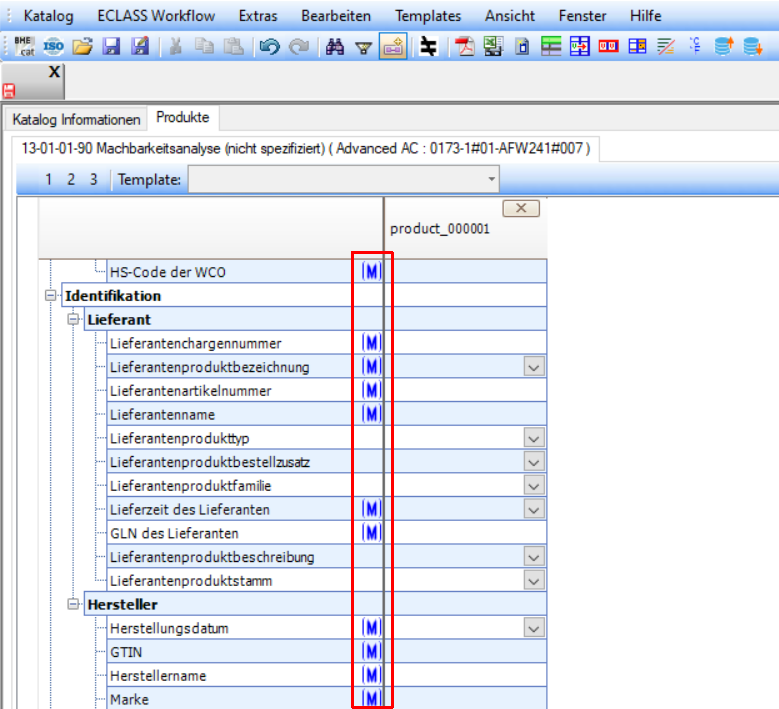
Multi-Bewertung
Die mit [M] markierten Merkmale können mehrfach bewertet werden:
Wählen Sie die Spalte (mittels [Strg]-Taste und Mausklick) aus. Stellen Sie den Mauszeiger auf dem Merkmal und klicken Sie die rechte Maustaste:
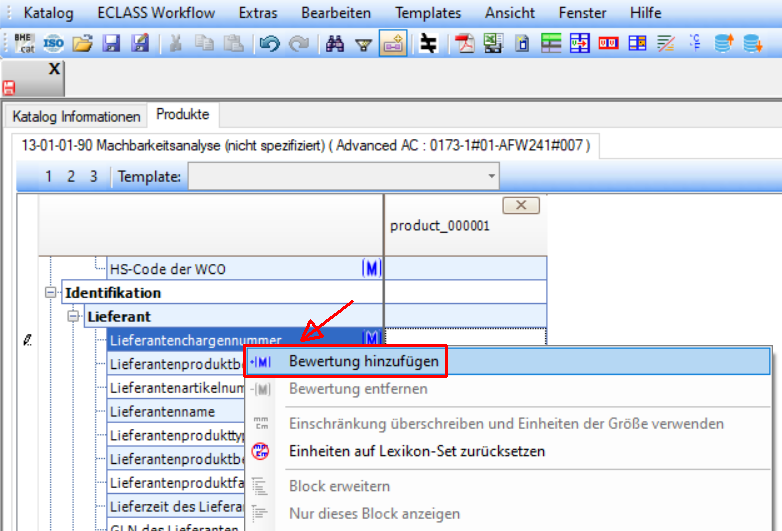
Wählen Sie [Bewertung hinzufügen]. Die Bewertung wird für die ausgewählten Spalten hinzugefügt:
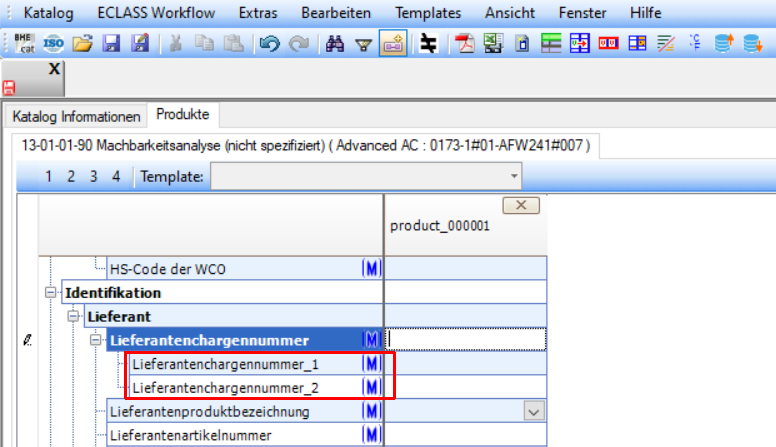
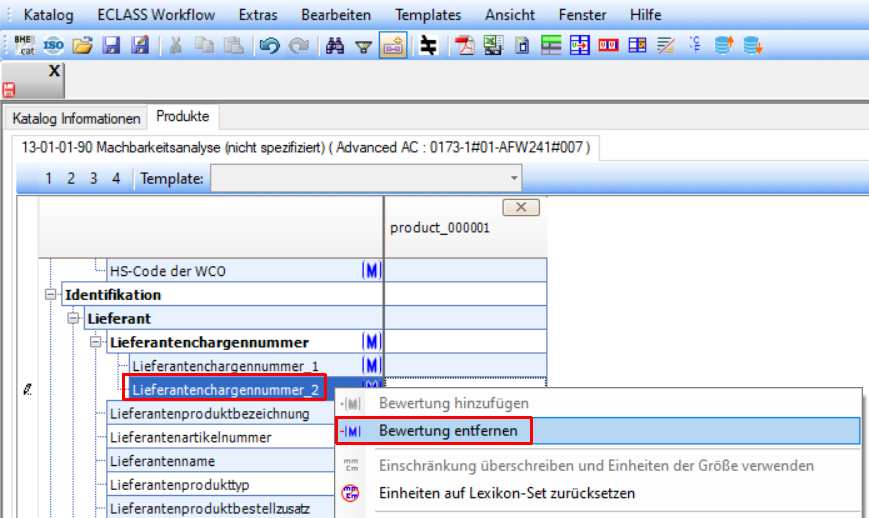
Es können beliebig viele Bewertungen hinzugefügt werden. Bewertungen können mittels [Bewertung entfernen] (rechte Maustaste) entfernt werden:
Klassen bearbeiten
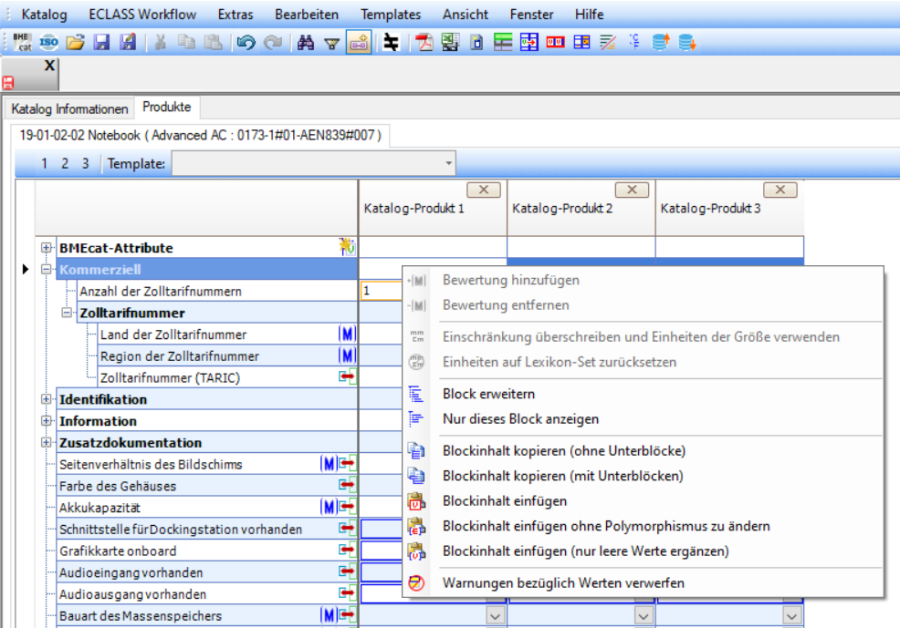
Klassen (Aspekte und Blöcke) können mittels rechter Maustaste erweitert, mit oder ohne Unterblöcke kopiert und eingefügt werden:
Leere Blöcke mit Kardinalität entfernen
Wenn in den Produkten Blöcke mit Kardinalität vorkommen, die keine Bewertungen enthalten, können diese, für eine bessere Übersicht, mittels Taste [Leere Blöcke mit Kardinalität entfernen] ausgeblendet werden:
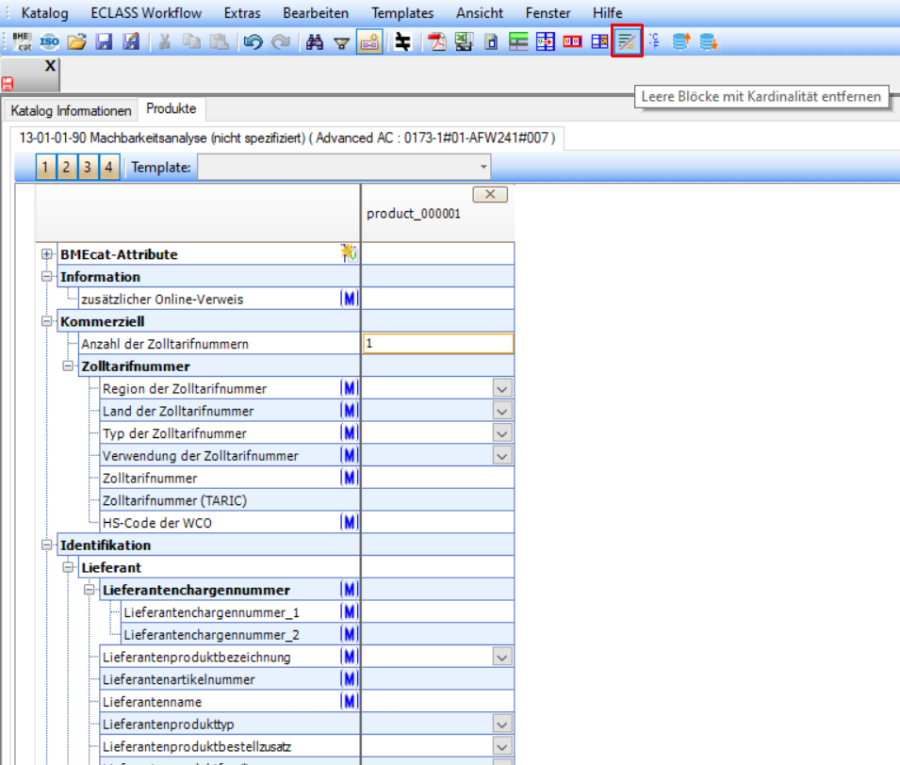
Leere Blöcke mit Kardinalität wurden entfernt:
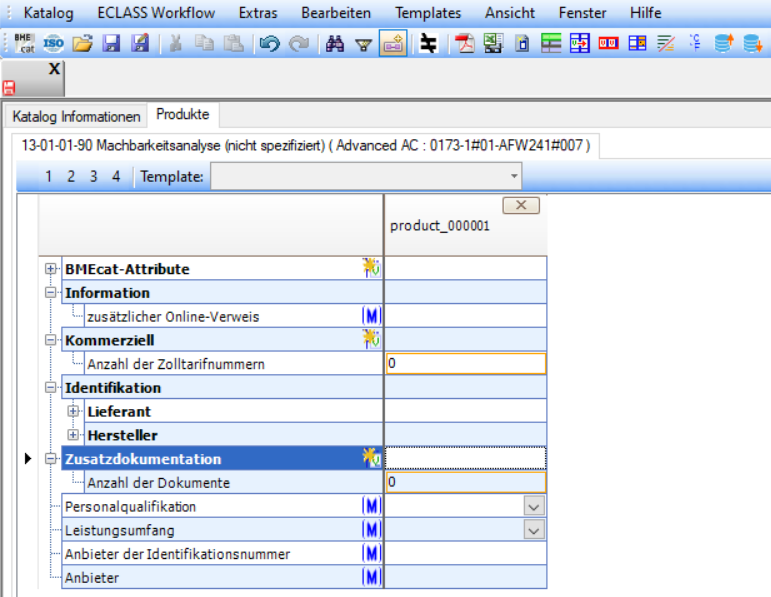
Suche
Suche nach Gerätetyp
Benutzen Sie die Suchfunktion rechts in die Suchmaske der Gerätetypen. Wählen Sie unter Bevorzugte Benennung (Name des Gerätetyps), Code oder Identifikation aus.
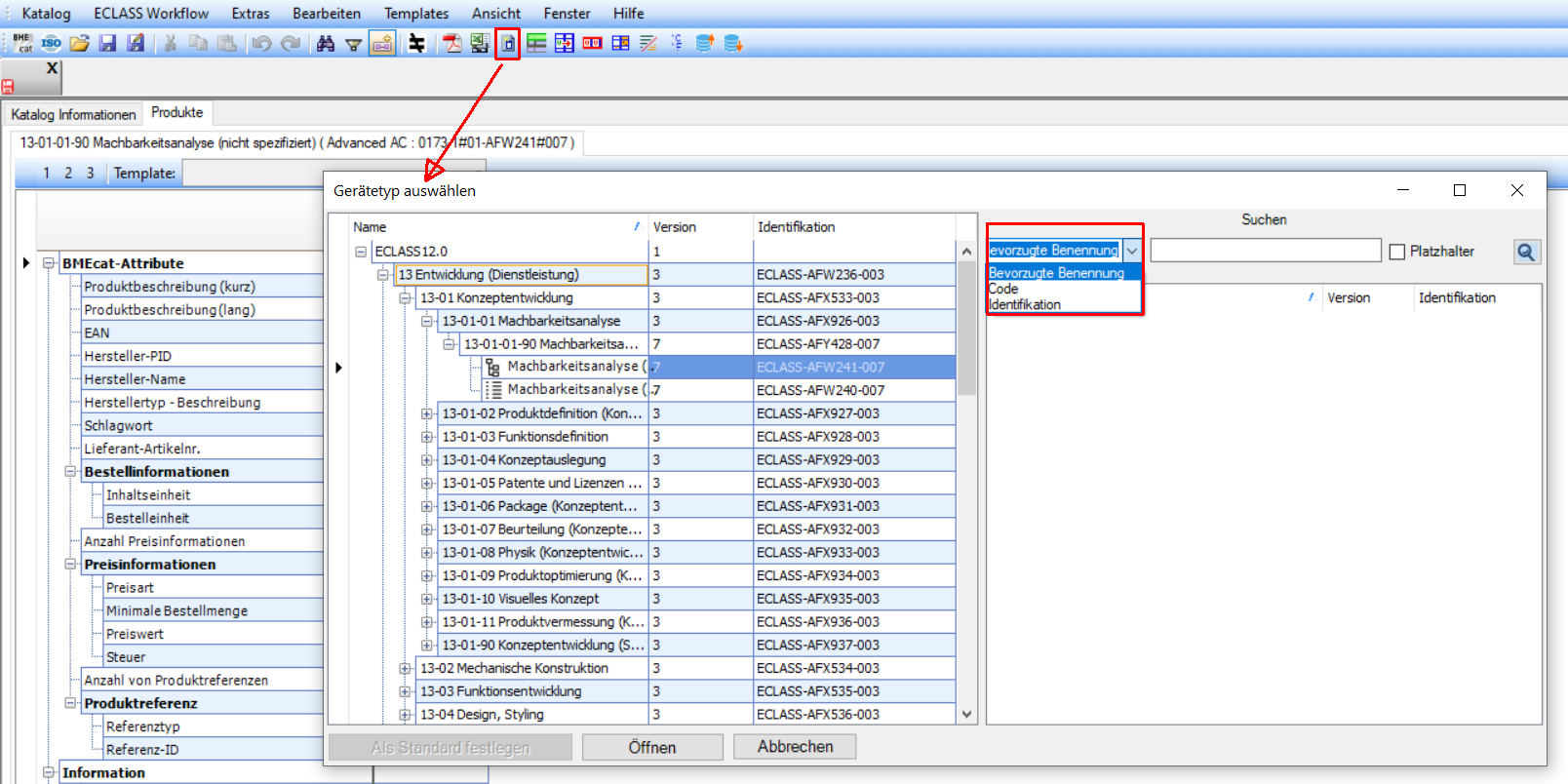
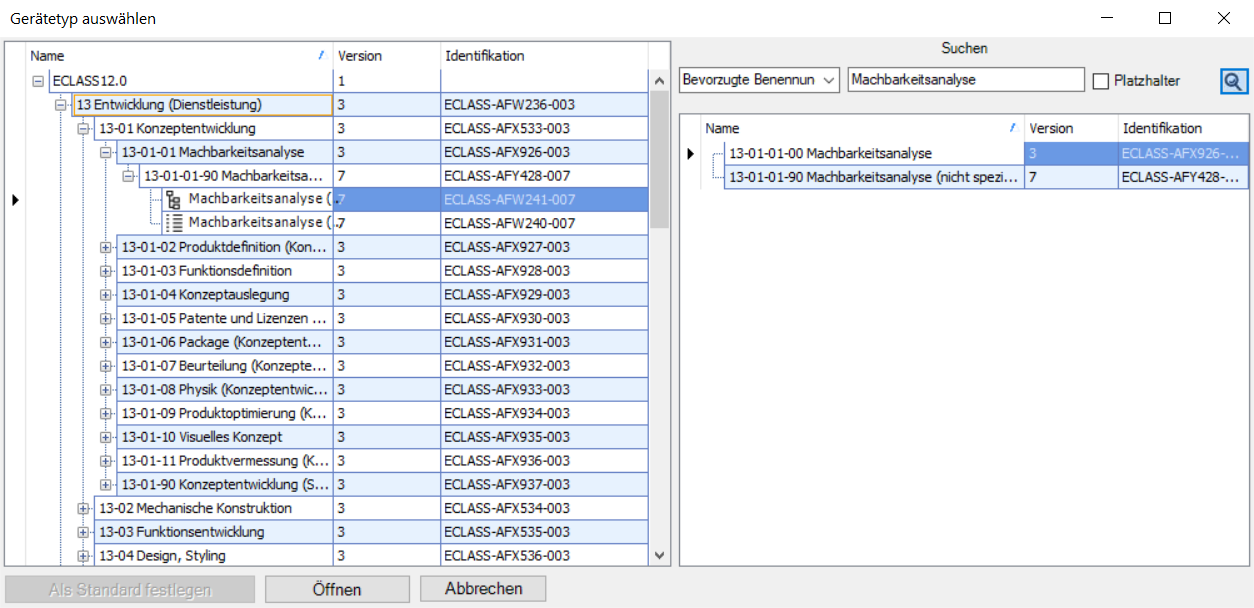
Nach Eingabe der Kriterien, wie hier z.B. Machbarkeitsanalyse wird die Suche durch Anklicken der Schaltfläche [Suchen] gestartet:
Suche innerhalb des Gerätetyps
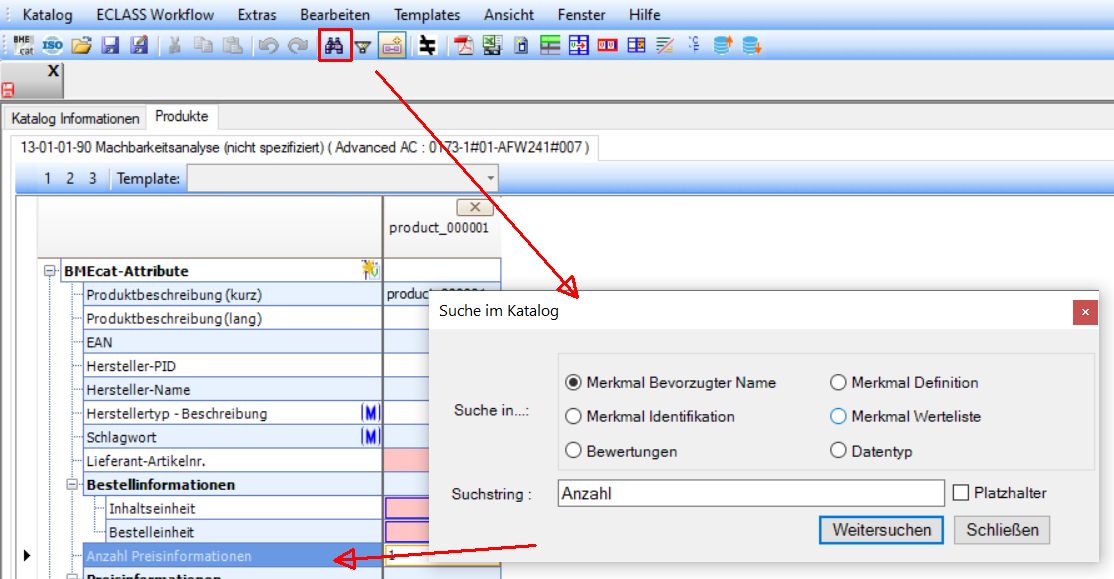
Für eine Suche innerhalb eines Gerätetyps, wählen Sie die Schaltfläche [Suchen] aus und suchen Sie nach dem gewünschten Merkmal, Identifikation, etc.
In diesem Beispiel wurde z.B. nach der Bevorzugten Benennung „Anzahl…“ gesucht.
Sobald Sie auf [Weitersuchen] klicken, wird die gefundene Zeile blau markiert.
Details ein/ausblenden
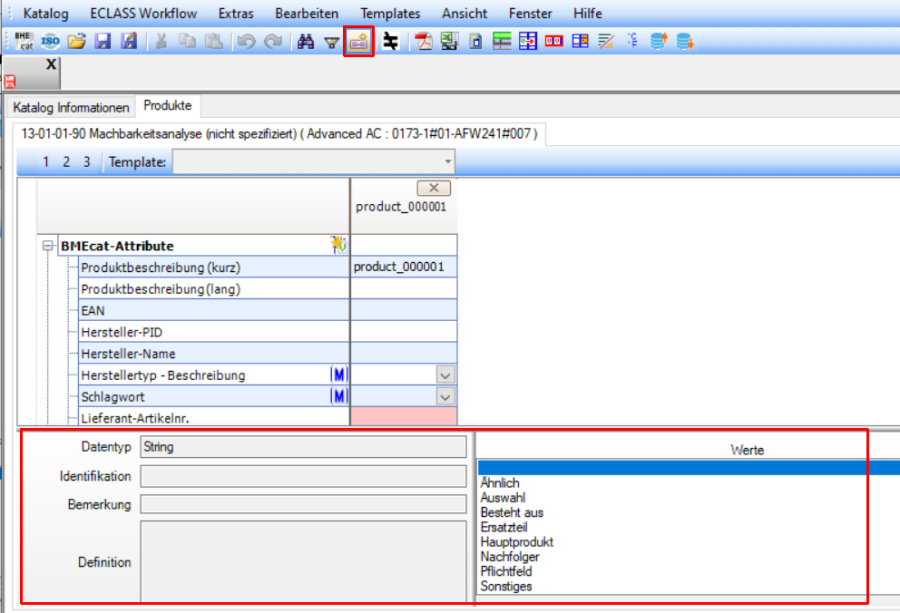
Die Details dienen der Information für den Anwender und zeigen Folgendes auf:
-
Datentyp
-
Identifikation
-
Bemerkung
-
Definition
-
Werte
Nur Werte anzeigen
Die Funktion [Nur Werte anzeigen] ist sehr nützlich, wenn Sie viele leere oder nicht ausgefüllte Felder in Ihrem Produkt haben. Sie können sich mit dieser Funktion nur Felder anzeigen lassen, die einen Wert besitzen. Sie können diese Funktion auch über die Symbolleiste aktivieren.
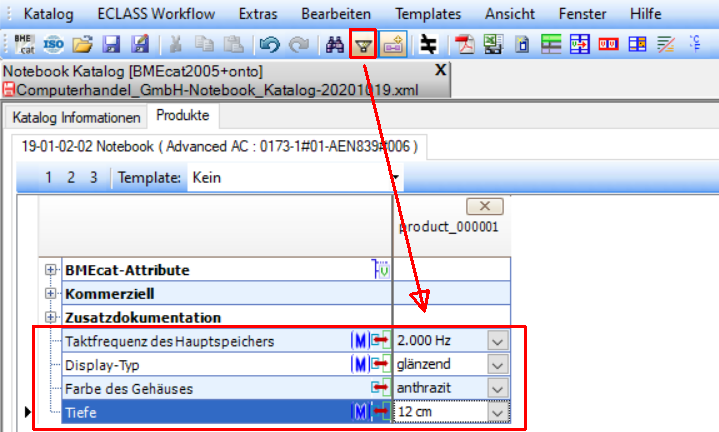
Hier wurde die Funktion aktiviert. Es werden nur Merkmale angezeigt, die Werte enthalten.
Zeige veraltete Merkmale
Mit Hilfe der Funktion „Zeige veraltete Merkmale“ unter [Ansicht] oder in der Symbolleiste, können Sie sich veraltete Merkmale anzeigen lassen, die nur in älteren ECLASS-Versionen verwendet wurden und für neue Bewertungen von Produkten nicht mehr verwendet werden sollen.
Produktsichtbarkeit bearbeiten
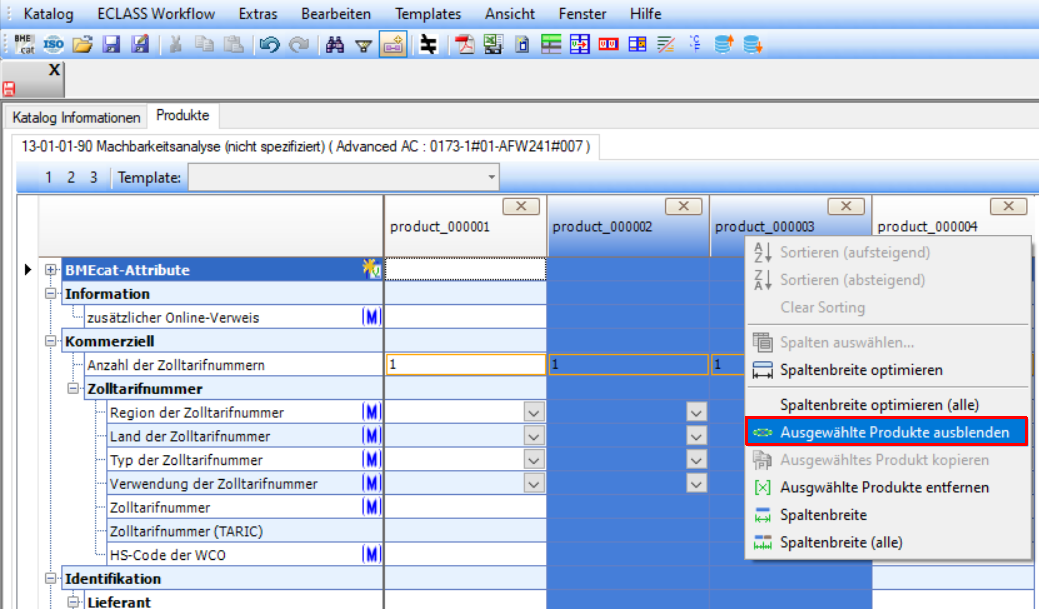
Die Produktsichtbarkeit ist während der Mehrfachbearbeitung einstellbar, d.h. die ausgewählten Produkte können ausgeblendet und wieder eingeblendet werden.
Wählen Sie die zu ausblendenden Produkten aus (mittels Taste [Strg] und Mausklick).
Betätigen Sie die rechte Maustaste mit dem Zeiger auf den Produktreiter und wählen Sie [Ausgewählte Produkte ausblenden]:
Um Produkte einzublenden, wählen Sie [Ansicht - Produktsichtbarkeit einstellen] und markieren Sie dann die Ankreuzfelder der gewünschten Produkte:
Spaltenbreite optimieren
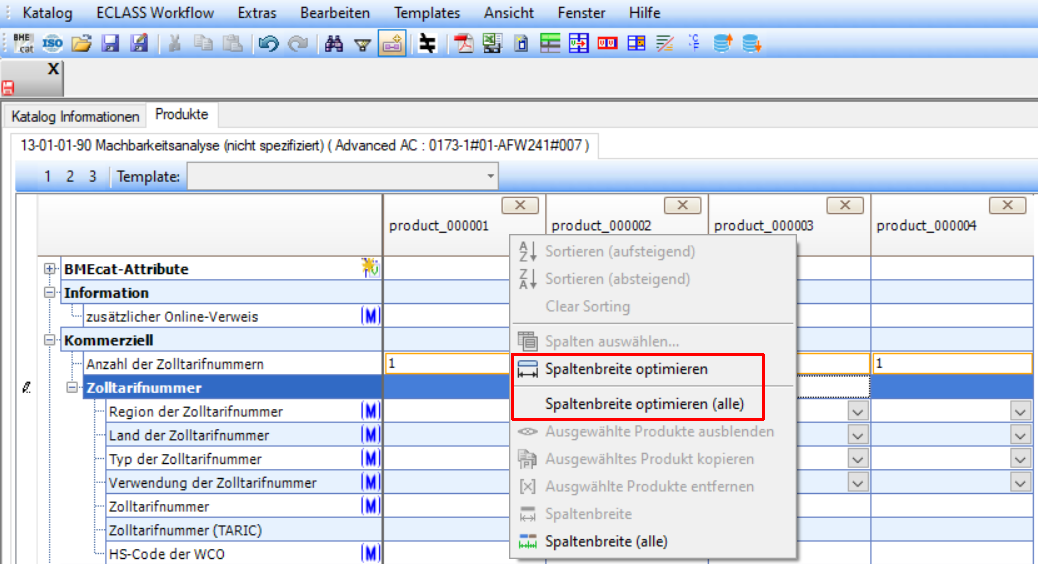
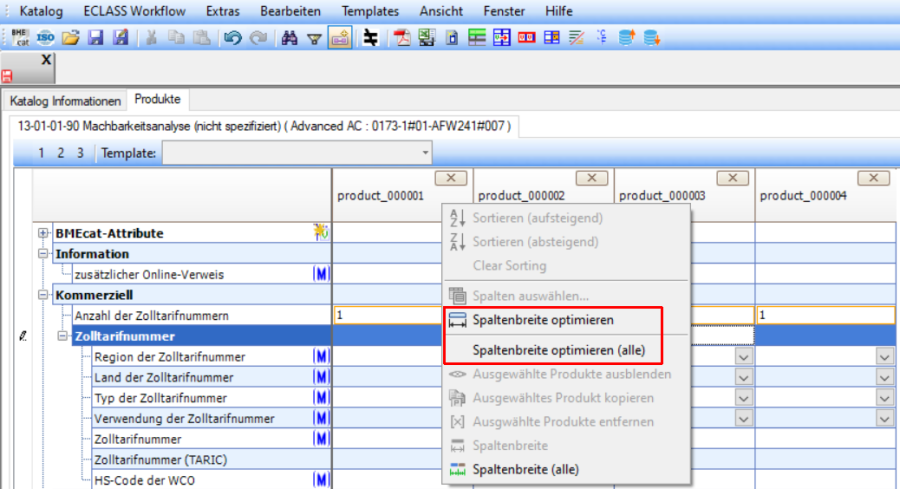
Um die Spaltenbreiten zu optimieren, stellen Sie den Mauszeiger auf den Produktreiter und betätigen Sie die rechte Maustaste:
Katalog kopieren
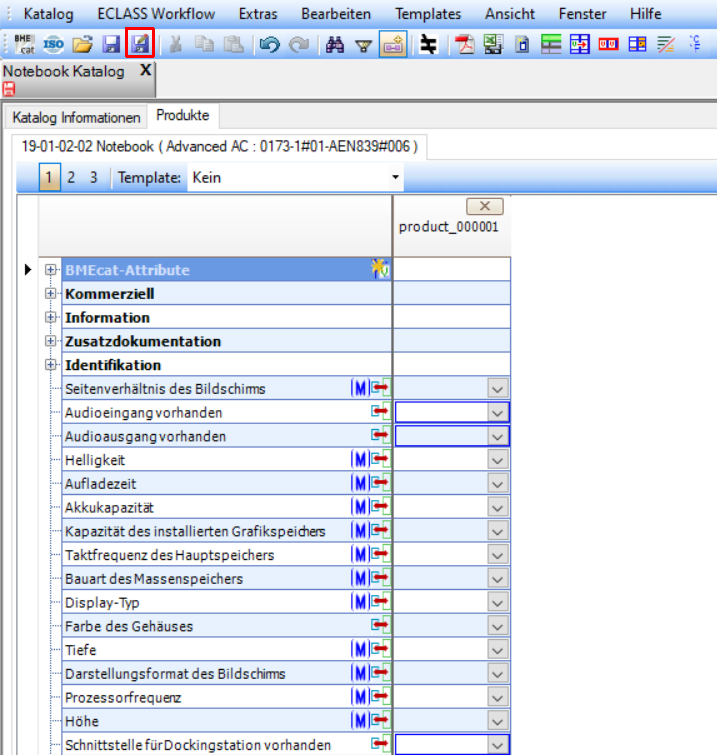
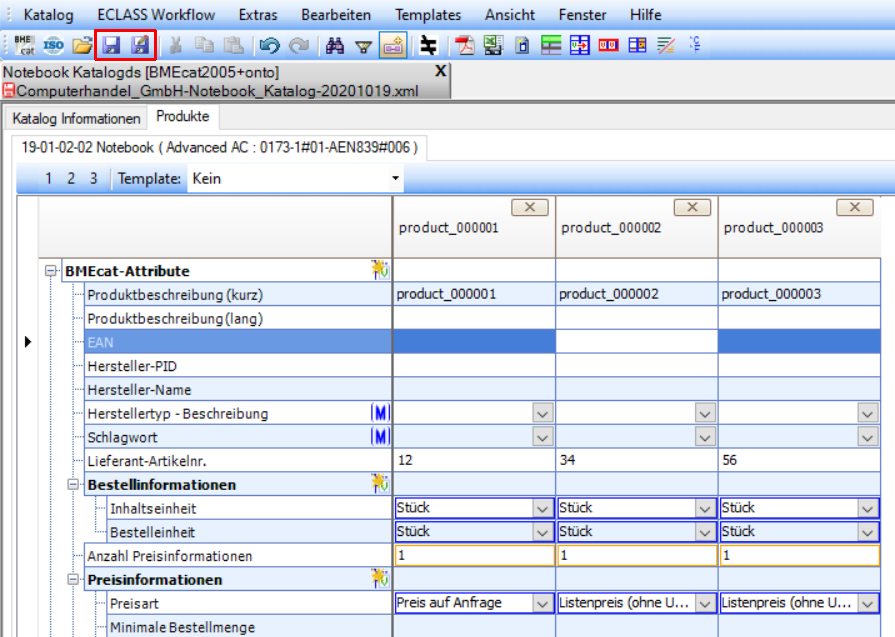
Mittels Taste [Speichern unter...] speichern Sie den Katalog als XML Dokument auf Ihrem Computer.
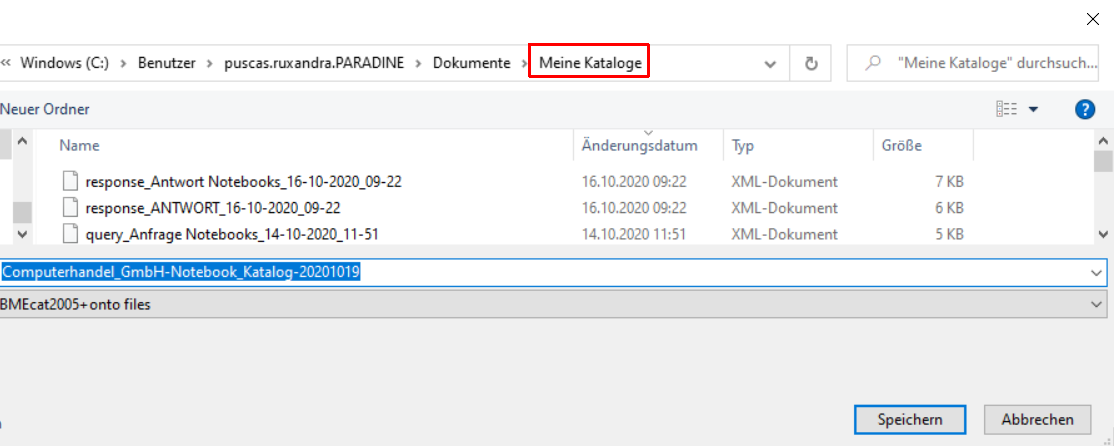
Die Produkte werden im Ordner "Meine Kataloge" gespeichert. Dieser Ordner wird automatisch von der Anwendung angelegt und befindet sich unter Computer - (C:) - Benutzer - Dokumente:
Alternativ können Sie mit dem Speichern Symbol [Speichern] in der Symbolleiste, Ihr Produkt sichern.
Umschalten Basic/Advanced
Falls Sie das ECLASS Advanced Lexikon verwenden, haben Sie die Möglichkeit zwischen der Basic und der Advanced Applikationsklasse umzuschalten. Bewertungen der Basic-Merkmale werden dabei übernommen.
Wählen Sie Menüeintrag [Bearbeiten - Auf Advanced/Basic Applikationsklasse umschalten]:
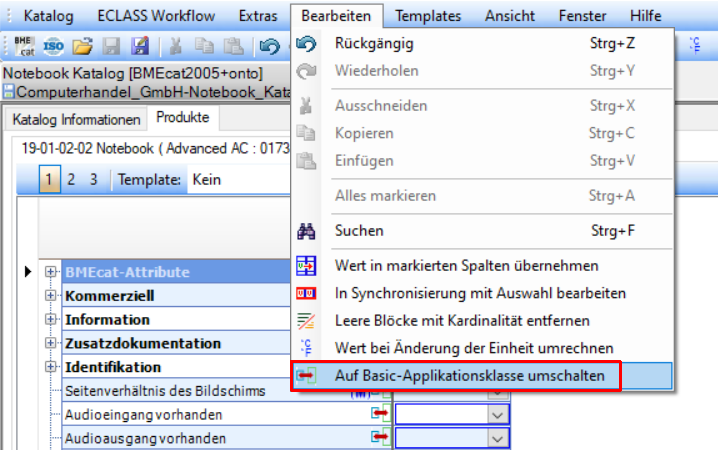
Abhängig von der Applikationsklasse, wird entweder auf Basic oder auf Advanced Applikationsklasse umgeschaltet. Die gemappten Merkmale sind mit dem unteren Symbol markiert:
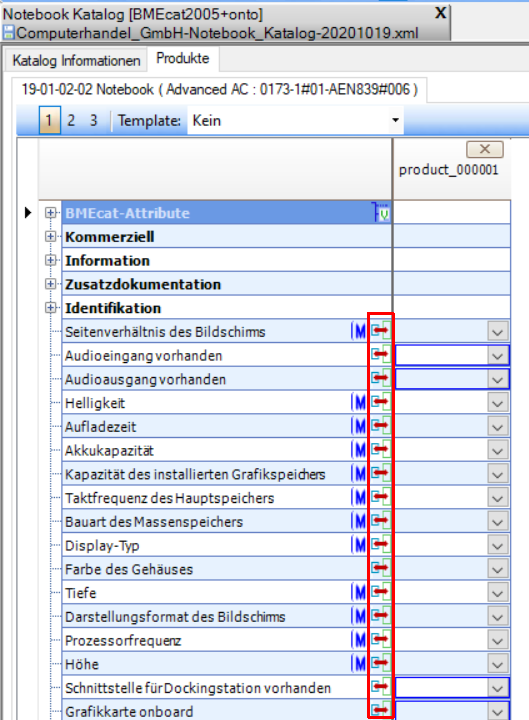
Die Werte der Merkmale werden von Basic zu Advanced und umgekehrt übertragen, sofern ein Mapping vorliegt (d.h. für alle Merkmale von Basic).
Allgemeine Einstellungen
Farbschemata
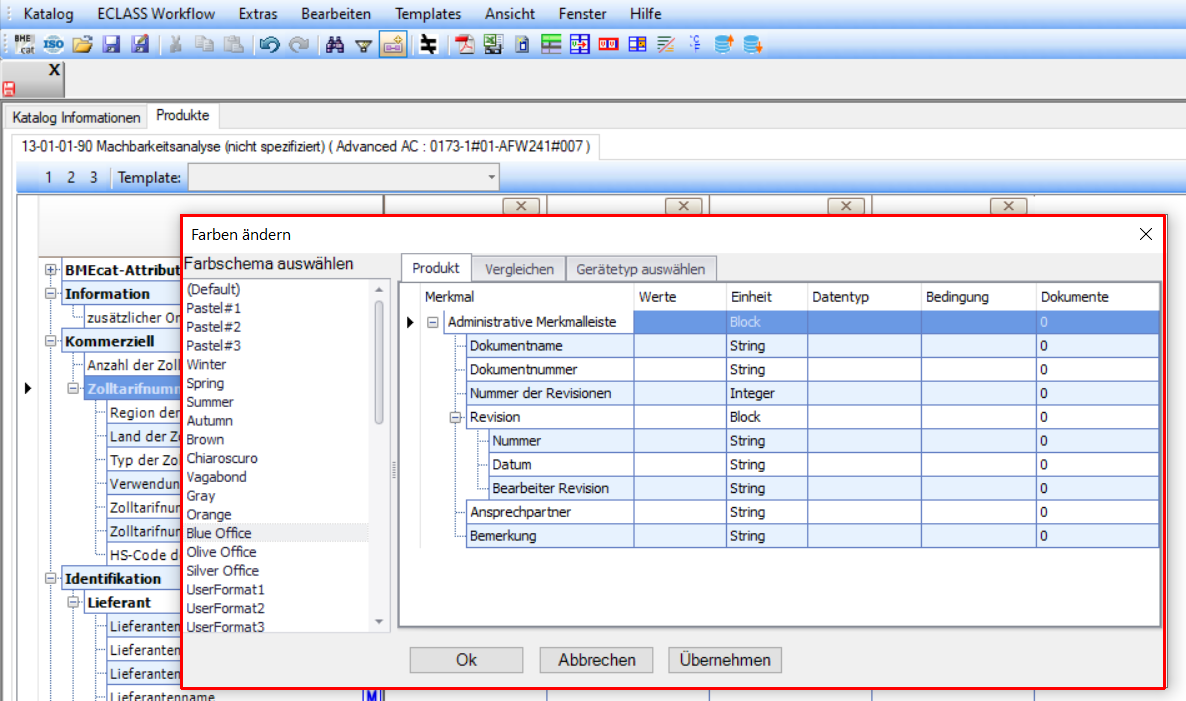
Sie können unter [Extras - Farbschemata] auswählen, welche Farbe die Benutzeroberfläche des eCatCreators haben soll:
Spracheinstellungen
Klicken Sie auf „Übernehmen“ und „OK“ um Ihr individuelles Farbschemata für den eCatCreator einzustellen.
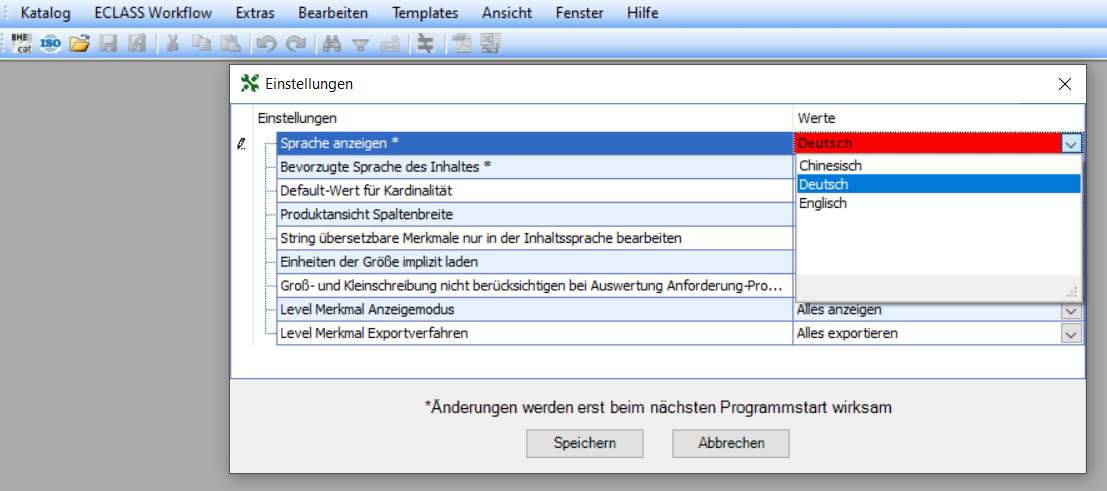
Die Sprache wird mittels Markierens des Ankreuzfeldes und Betätigung der Taste [Speichern] geändert. Die Einstellung wird ab dem nächsten Programmstart wirksam.
Default-Wert für Kardinalität
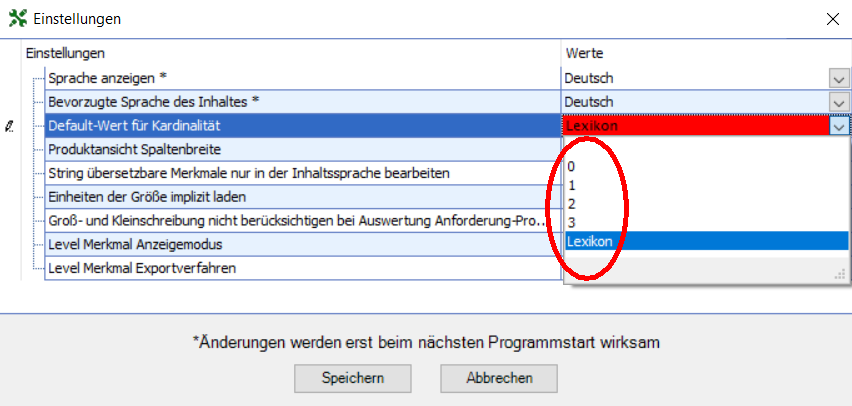
Der Default-Wert für Kardinalität kann unter [Extras - Einstellungen] festgelegt werden. Folgende Auswahlmöglichkeiten stehen zur Verfügung: Lexikon, 0, 1, 2, 3.
Verwendeten (XML-)Datenformate
Kataloge können im BMEcat sowie im ISO 29002-10 Format erstellt/ausgeleitet und eingelesen werden.
Katalog mit Produkten ausleiten
eCatCreator enthält keine Datenbank mit Katalogen. Diese können lokal als XML-Dateien gespeichert werden. Dazu werden Funktionen „Speichern" und „Speichern unter" verwendet:
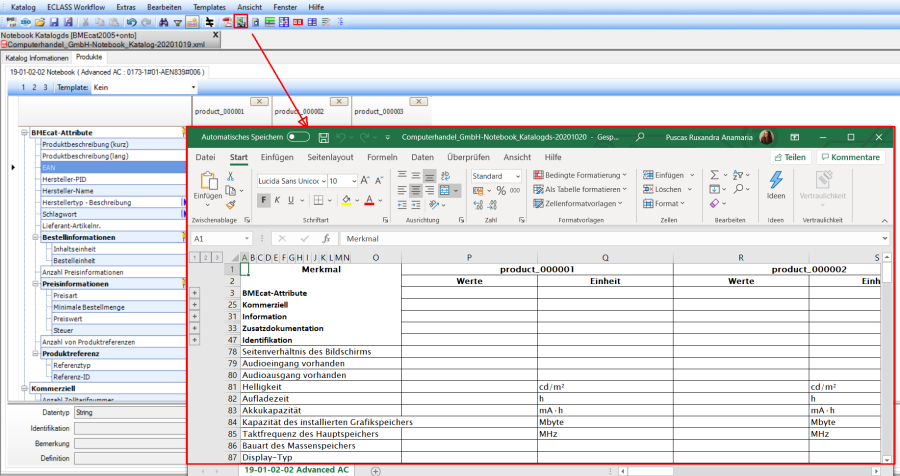
Zusätzlich besteht die Möglichkeit, Kataloge als XLS Dateien auszuleiten. Je nachdem ob alle Merkmale aufgelistet sind oder ob „Nur Werte"-Option ausgewählt ist, wird genau dieselbe Anzeige in XLS übernommen.
Die Inhalte der Reiter aus der Applikation werden als separate Sheets in XLS dargestellt.
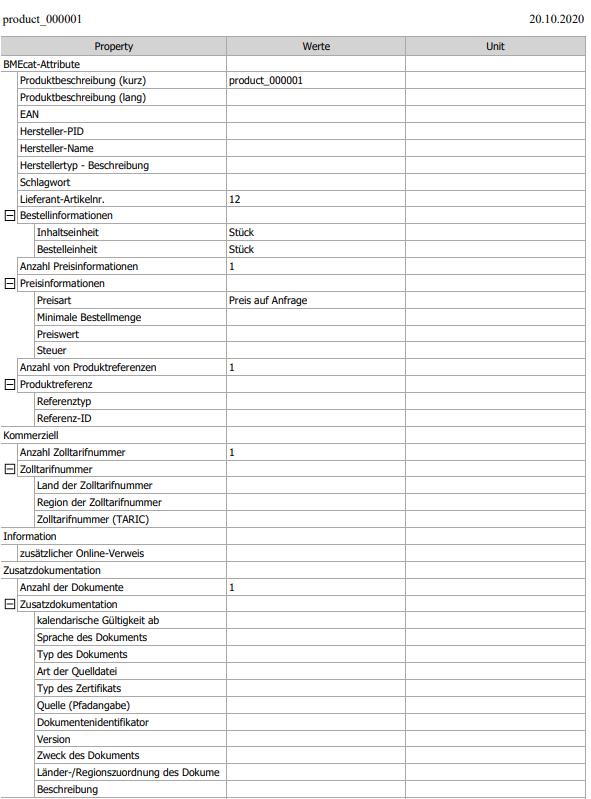
Einzelne Produkte können auch als PDF-Dateien ausgeleitet werden:
ECLASS Workflow
Einführung
Vor ungefähr 20 Jahren wurde PROLIST als gemeinsame Basis für den elektronischen Datenaustausch im Engineering benutzt. Es wurden damals für über 100 Gerätetypen Merkmalleisten aufgebaut. Häufig wurde auf Hersteller- und Lieferantenseite Paradines PRO-SPEC für die Beantwortung von Anfragen auf Basis von PROLIST-XML genutzt.
PROLIST ist dann zu ECLASS migriert. Das bedeutete, dass der NE 100 Standard in den ECLASS Standard vollständig eingebracht wurde. ECLASS hat dann im Rahmen dieser Zusammenarbeit das Advanced Datenmodell eingeführt.
Es gibt zwei große Änderungen, die durch diesen Übergang von PROLIST auf ECLASS eingeleitet wurden:
-
Als erstes wird innerhalb des ECLASS Workflows NICHT ein einziges Dokument hin und her geschickt, wie es bei PROLIST früher war. Indem separate Dokumente eingeführt wurden, sind die Eingaben der verschiedenen Workflow-Teilnehmer sehr klar nachvollziehbar. Diese separaten Dokumente werden durch IDs miteinander verbunden.
-
Zweitens werden nun andere technische Formate verwendet, und zwar ein an ISO-Normen angepasstes XML-Format anstatt die vorherige Prolist-XML.
Zweck
Der Zweck des Workflows besteht darin, einen gemeinsamen Rahmen anzubieten, in dem der Anforderer/Kunde eines bestimmten Produkts und der Antwortgeber, d. h. der Hersteller/Lieferant des erforderlichen Produkts, technische Daten austauschen.
Aktoren
Die Hauptgestalten des Workflows sind also die beiden:
-
Anfragesteller (der Kunde)
-
Antwortgeber (der Lieferant)
Voraussetzungen und Hauptelemente
Grundvoraussetzungen für den Workflow sind:
-
Erstens die gemeinsame Sprache der beiden, in Anführungszeichen, also das Dictionary
-
Zweitens die Templates, also die Schablonen
Die Dokumente, die Kunde und Lieferant zwischen einander austauschen und die in eCatCreator innerhalb des Workflows erstellt werden sind:
-
Anfrage mit 1..n Anforderungen. Die Anfrage als Konzept im eCatCreator dient als „Kuvert" des Kunden, das eine oder mehrere seiner Anforderungen beinhaltet.
-
Antwort mit 1..n Produkten. Die Antwort gilt als „Kuvert" des Lieferanten, das ein oder mehrere seiner Produkte beinhaltet
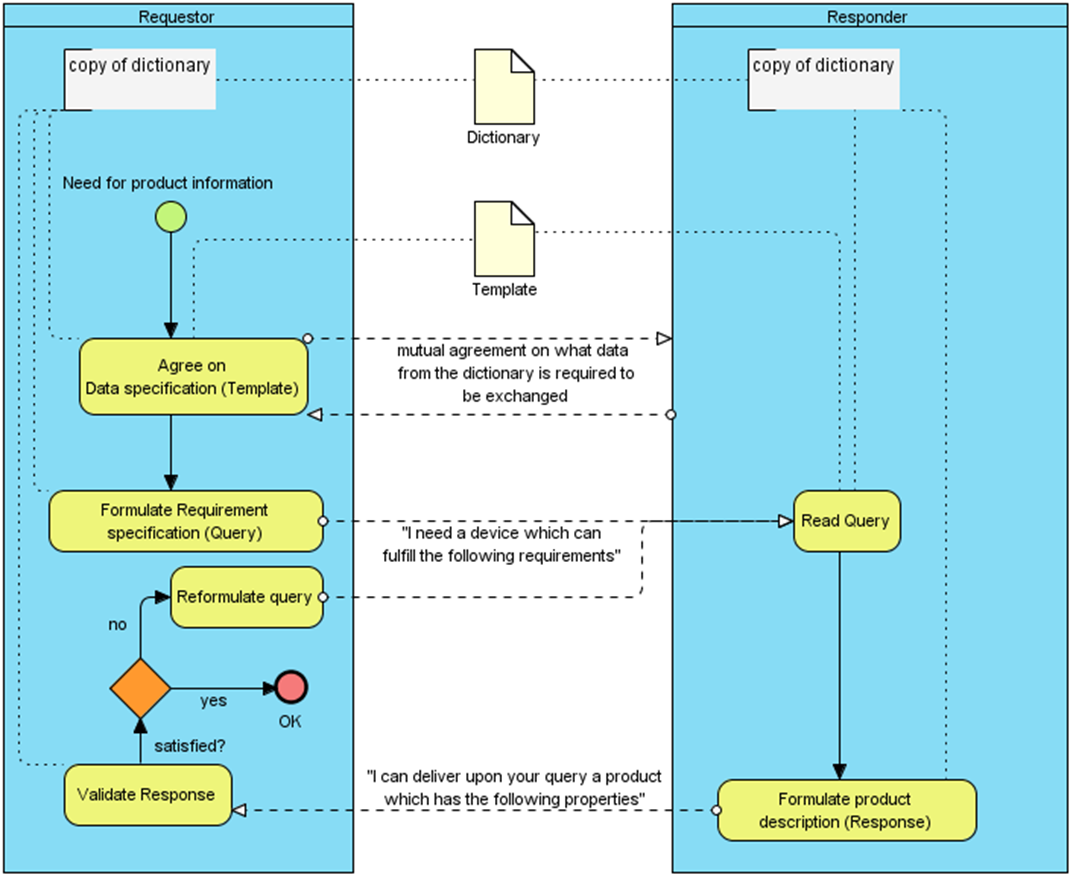
Schematische Darstellung
Allgemeine Angaben zur Verwaltung
Jedes der vier Hauptelemente im Workflow (Anfrage, Anforderung, Antwort und Produkt) hat seine eigene Menüs, Struktur und Hauptfunktionen.
Menüs
Alle Menüs sind unter dem Hauptmenü ECLASS Workflow gruppiert:
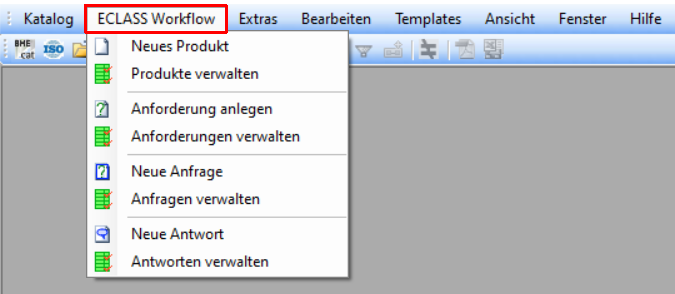
Listen
Jedes dieser Elemente hat seine eigene Liste, die durch die "... verwalten"-Menüs (siehe obiges Screenshot) erreicht werden können:

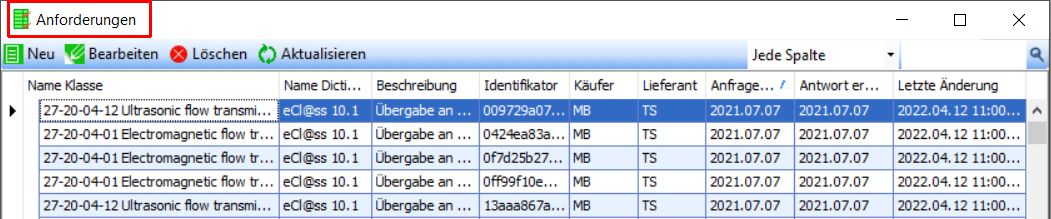


Alle Spalten dieser Listen sind sortierbar. Zugleich besteht die Möglichkeit, in diesen Listen nach bestimmten Elementen zu suchen.
Alle Funktionen, die für jedes dieser Elemente zutreffend sind, können mittels der jeweiligen Buttons aus diesen Listen abgerufen werden.
Struktur
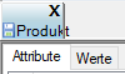
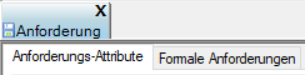
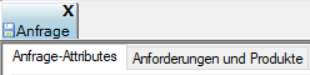
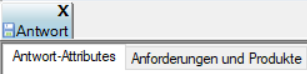
Jedes der vier Hauptelemente im Workflow (Anfrage, Anforderung, Antwort und Produkt) ist in zwei Tabs gruppiert. Das eine enthält allgemeine Informationen, das zweite spezifische technische Details des jeweligen Elementes:
Schritte - allgemeine Beschreibung
Schematische Darstellung des Workflows, die in den folgenden Kapiteln detailliert beschrieben wird:
-
Der Kunde erstellt eine Anfrage mit 1...n Anforderungen. Diese Anforderungen enthalten die technischen Vorgaben für das gewünschte Produkt.
-
Er sendet dann die Anfrage mit den Anforderungen an den Lieferanten.
-
Der Lieferant erhält die Anfrage mit den Anforderungen des Kunden. Er importiert sie in seine Applikation und untersucht sie. Dann erstellt er die Antwort, in der er die Produkte einschließt, die den Anforderungen des Kunden entsprechen.
-
Er sendet dann die Antwort mit den Produkten zurück an den Kunden.
-
Der Kunde erhält die Antwort, importiert sie in die Applikation und überprüft die Übereinstimmung mit seinen ursprünglichen Anforderungen. Zusätzlich hat er die Möglichkeit, seine ursprüngliche Anforderung zu verfeinern.
Schritt 1: Der Anfragesteller erstellt eine Anfrage
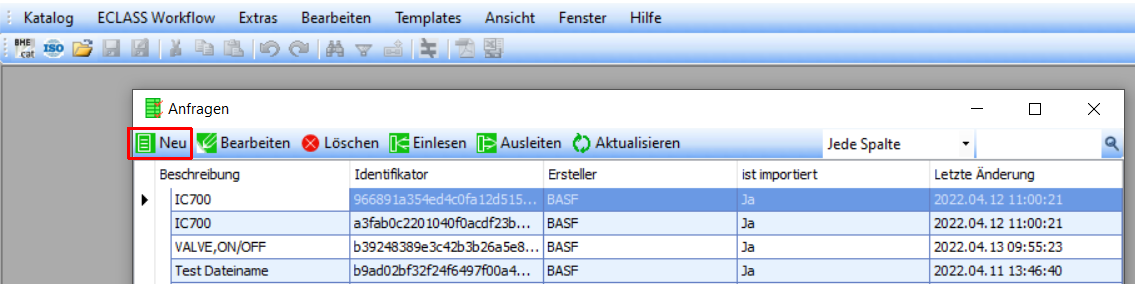
Der Anfragesteller klickt unter [ECLASS Workflow – Anfragen verwalten] auf Neu um eine neue Anfrage zu erstellen:
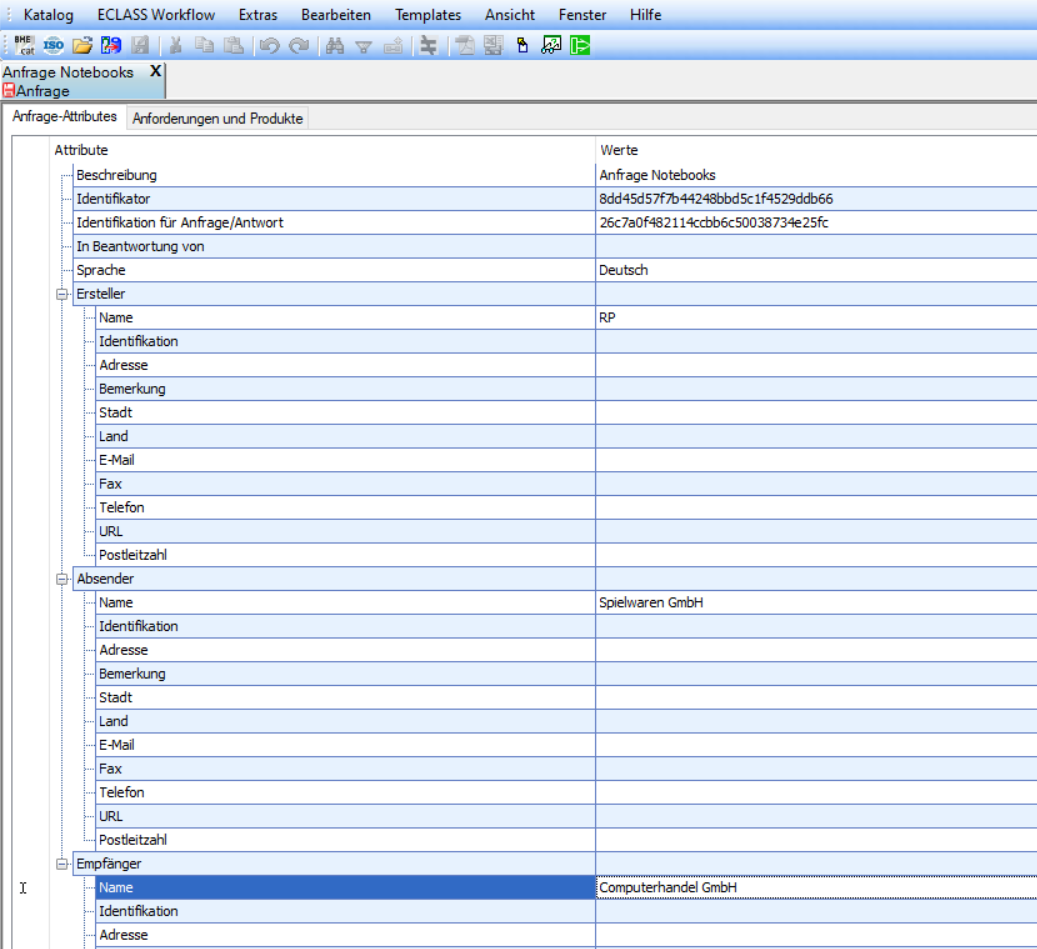
Der Anfragesteller füllt alle Felder aus und speichert die Anfrage ab:
Schritt 2: Der Anfragesteller erstellt eine Anforderung
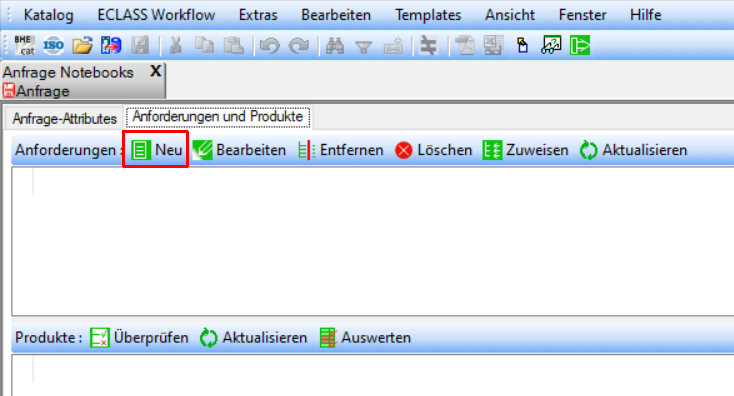
Der Anfragesteller wechselt zum Tab "Anforderungen und Produkte" und erstellt eine neue Anforderung:
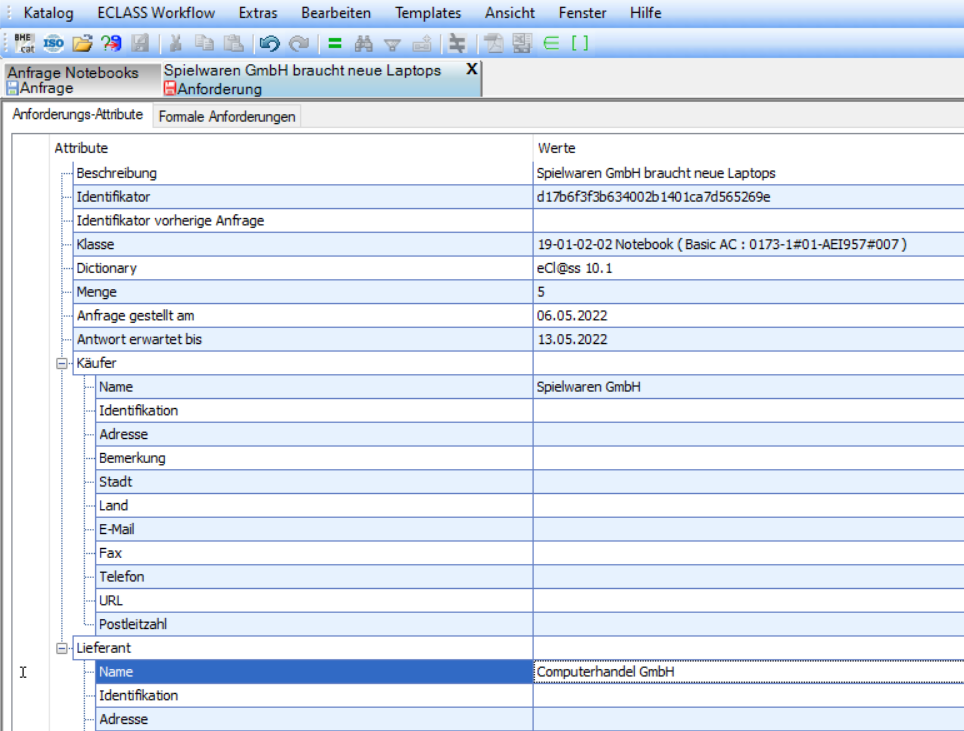
Als Nächstes wird der Anfragesteller diese Anforderung bearbeiten:
Der Anfragesteller wechselt zum Tab „Formale Anforderungen":
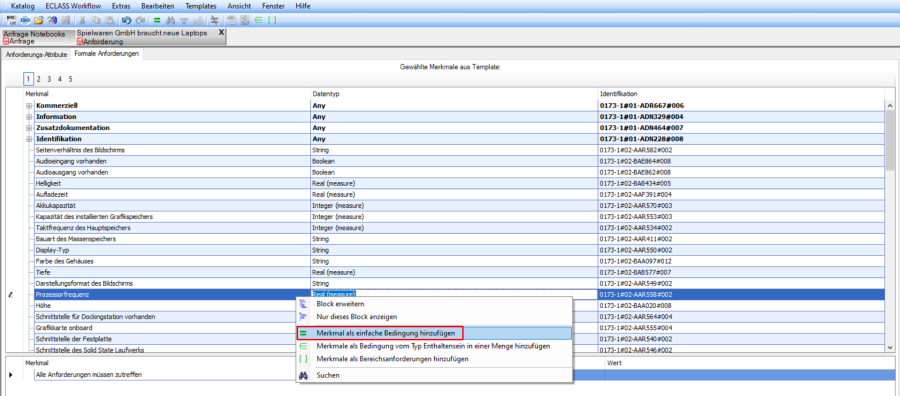
Der Anfragesteller erstellt die gewünschte Anforderung:
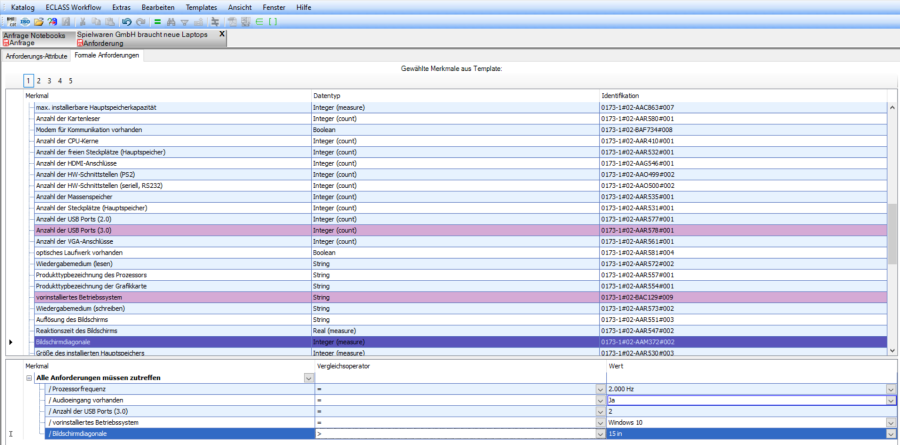
Nach dem Speichern wird die neu erstellte Anforderung angezeigt:
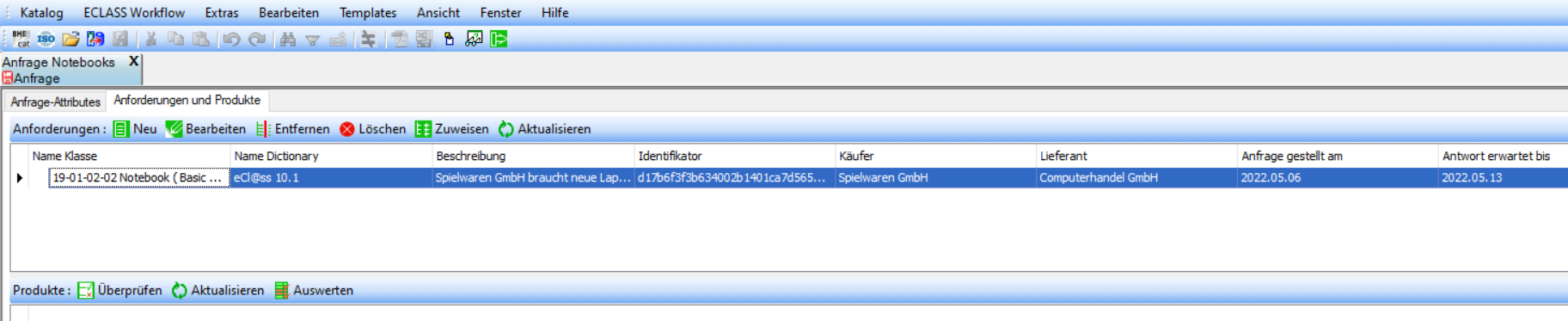
Wichtige Hinweise:
-
eine Anfrage kann 1...n Anforderungen enthalten
-
Anforderungen können auch eigenständig unter [ECLASS Workflow - Anforderung anlegen] oder [ECLASS Workflow - Anforderungen verwalten/Neu] erstellt und später dann einer bestimmten Anfrage mittels Buttons "Zuweisen" hinzugefügt werden.
-
Anforderungen können auch später bearbeitet, aus der Anfrage entfernt oder vollkommen aus der Applikation gelöscht werden, mittels der jeweiligen Buttons.
Schritt 3: Der Anfragesteller exportiert die Anfrage
Der Anfragesteller klickt unter [ECLASS Workflow – Anfragen verwalten] auf Ausleiten, so dass ein XML exportiert und an den Antwortgeber weitergeleitet wird:
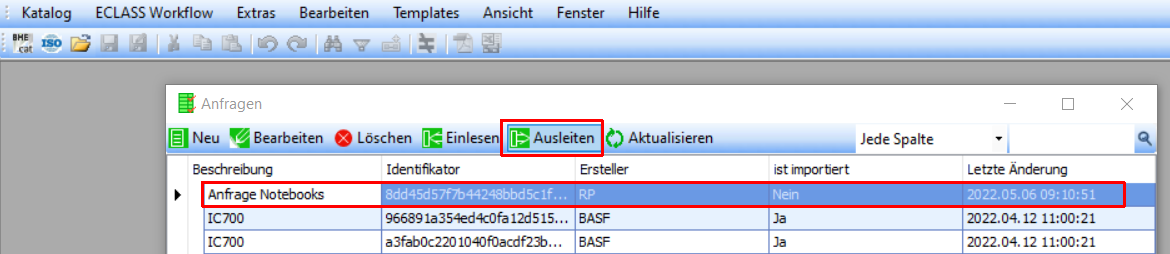
Schritt 4: Der Antwortgeber importiert die Anfrage
Der Antwortgeber erhält die XML-Datei, öffnet eCatCreator und klickt unter [ECLASS Workflow – Anfragen verwalten] auf Einlesen:
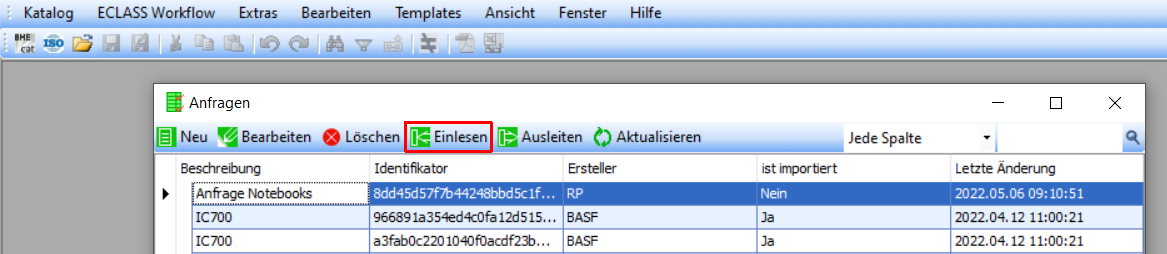
Die Applikation bietet die Möglichkeit eine oder auch mehrere Anfragen gleichzeitig zu importieren:
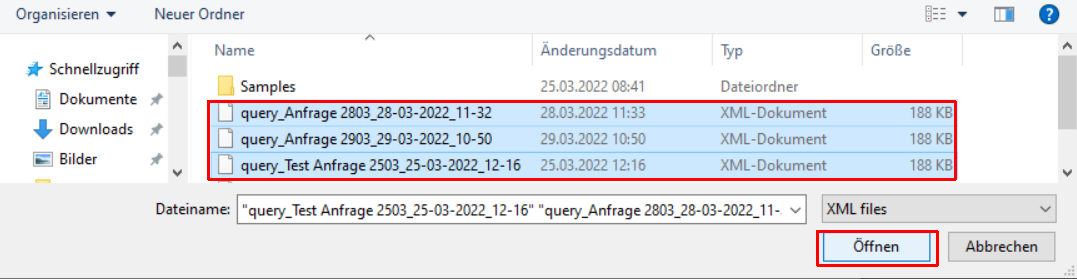
Schritt 5: Der Antwortgeber erstellt eine neue Antwort
Antworten können sowohl eigenständig als auch in Bezug auf eine bestimmte Anfrage erstellt werden:
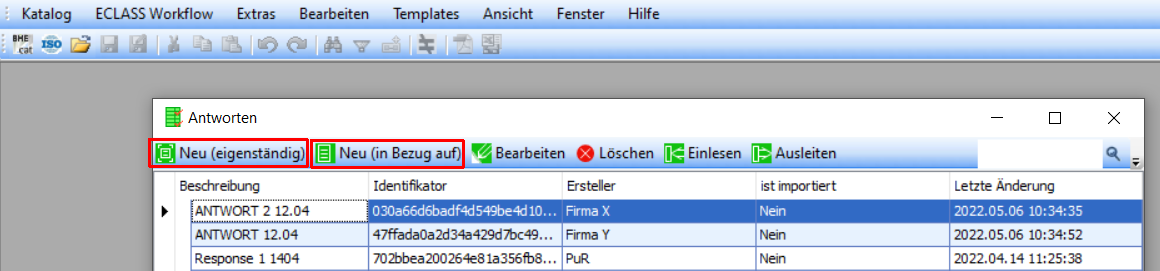
Antwort eigenständig erstellen
Diese Funktion ist sehr nützlich für die Fälle in denen Antworten auf Anfragen gegeben werden müssen, die nicht im Rahmen von eCatCreator gemacht wurden.
Unter [ECLASS Workflow – Antworten verwalten] drückt der Antwortgeber auf Neu (eigenständig):
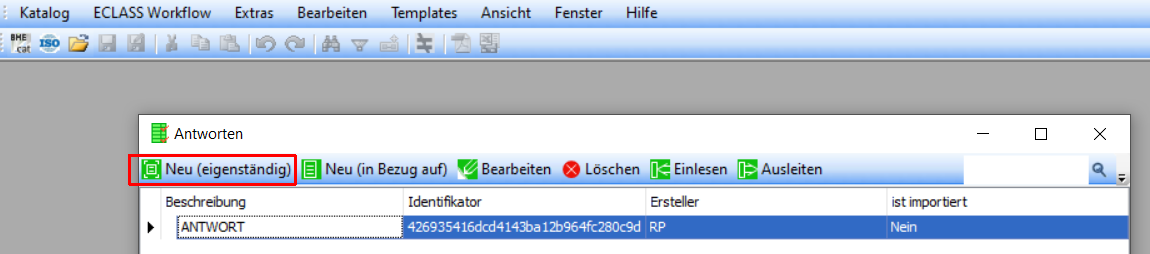
Im zweiten Tab der zur erstellenden Antwort wird in diesem Fall angeführt, dass keine Anforderung vorhanden ist. Somit können beliebige Produkte (d.h. egal auf welcher Klasse) entweder direkt in der Antwort erstellt oder aus der Liste der Produkte hinzugefügt werden:
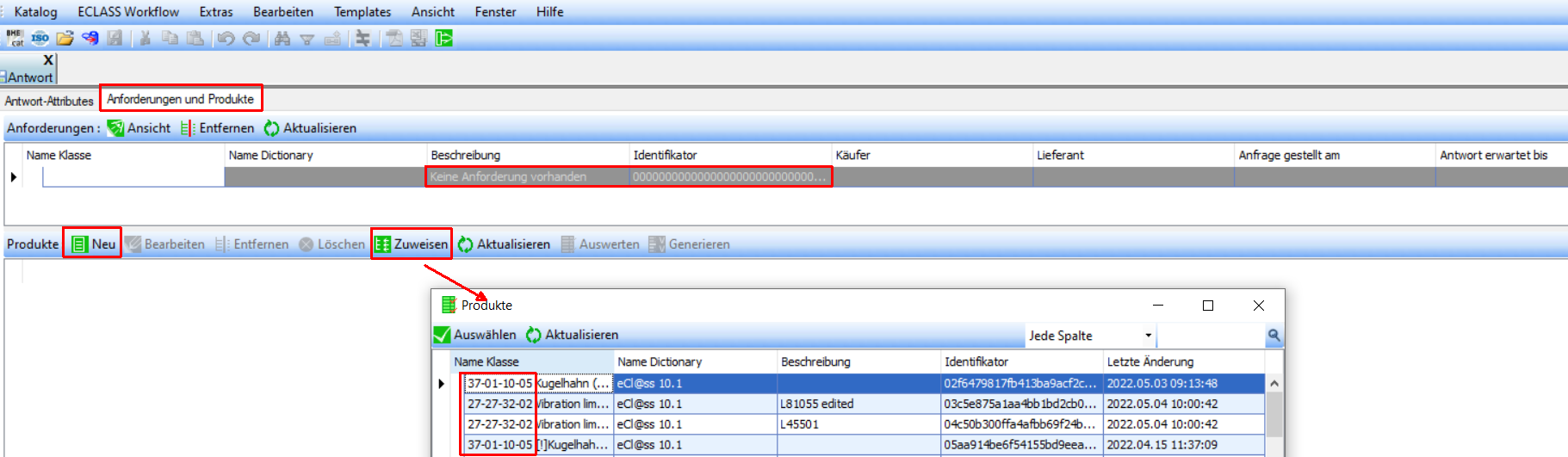
Antwort in Bezug auf Anfrage erstellen
Antworten können auch in Bezug auf bestimmte Anfragen, die in eCatCreator importiert sind, erstellt werden.
Unter [ECLASS Workflow – Antworten verwalten] drückt der Antwortgeber auf Neu (in Bezug auf). Die Applikation öffnet die Liste zur Auswahl der gewünschten Anfrage, worauf sich die Antwort bezieht:
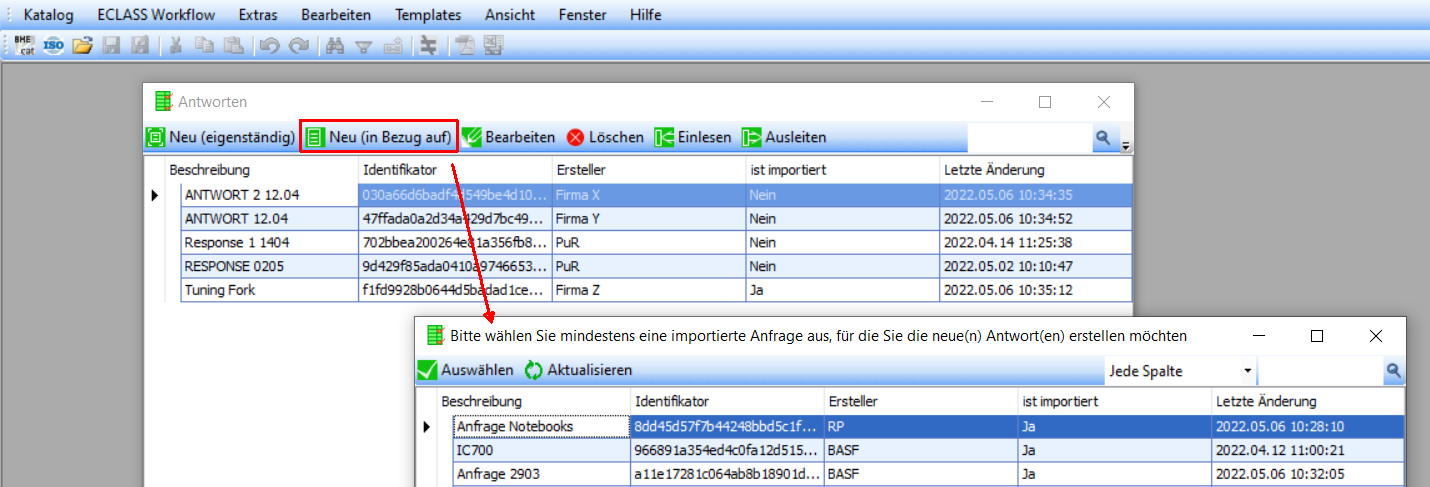
Eine oder auch mehrere Anfragen können an dieser Stelle ausgewählt werden.
Falls nur eine Anfrage ausgewählt wurde, öffnet die Applikation automatisch die Antwort-Maske. Falls der Benutzer mehrere Anfragen zur Erstellung von Antworten auswählt, fragt die Applikation, ob die neu erstellten Antworten geöffnet werden sollen:
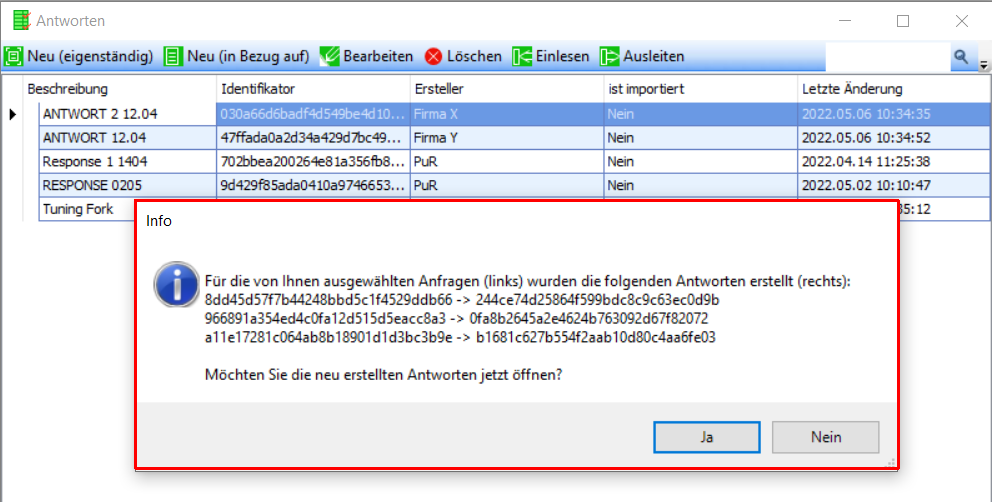
Hinweis: es wird immer eine Antwort per Anfrage erstellt.
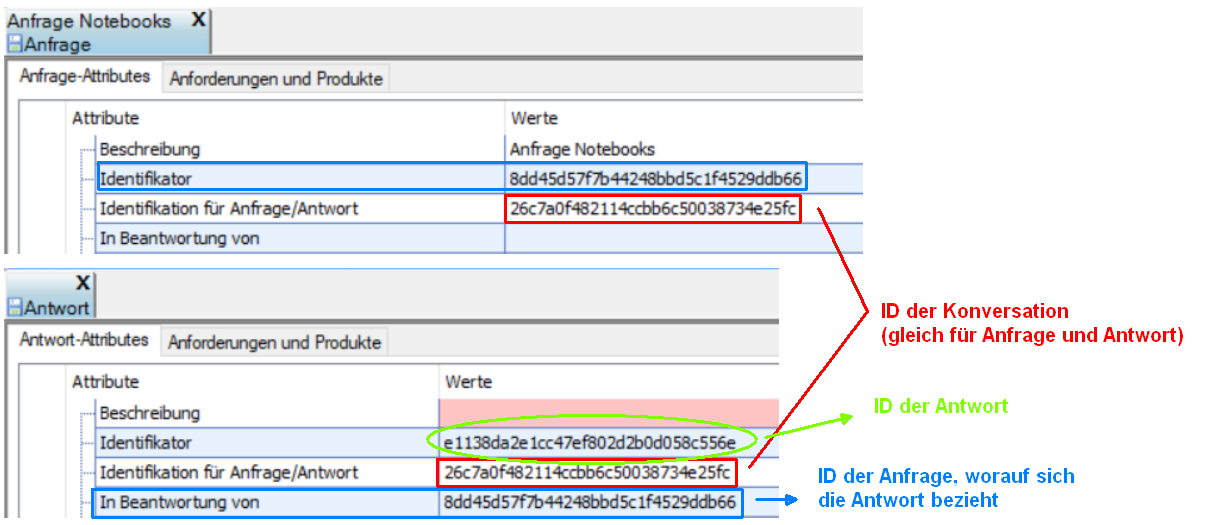
Im Tab "Antwort-Attribute" werden folgende IDs angeführt:
Identifikation = ID der Antwort
Identifikation für Anfrage/Antwort = ID der Konversation (gleich für Anfrage und Antwort)
In Beantwortung von = ID der Anfrage, worauf die Antwort sich bezieht
Schritt 6: Der Antwortgeber fügt seine Produkte in die Antwort hinzu
Der Antwortgeber kann neue Produkte innerhalb seiner Antwort erstellen, bereits bestehende Produkte der Antwort zuweisen oder Produkte innerhalb der Antwort automatisch generieren:
Produkt erstellen
Der Antwortgeber drückt auf „Neu":
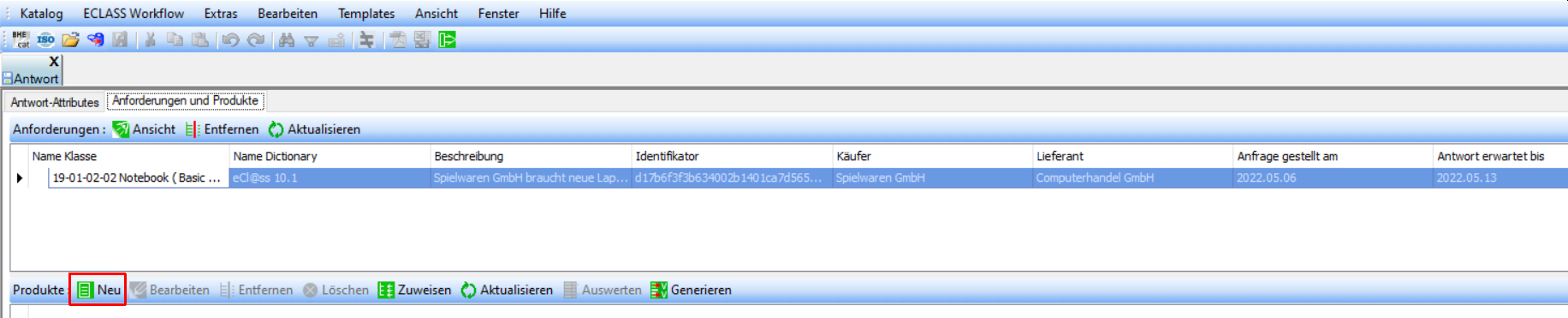
Der Antwortgeber kann im Reiter „Werte" das Produkt bearbeiten. Im oberen Bereich werden die Werte aus der Anforderung des Kunden angezeigt, im unteren Bereich müssen die Werte des angebotenen Produktes eingegeben werden:
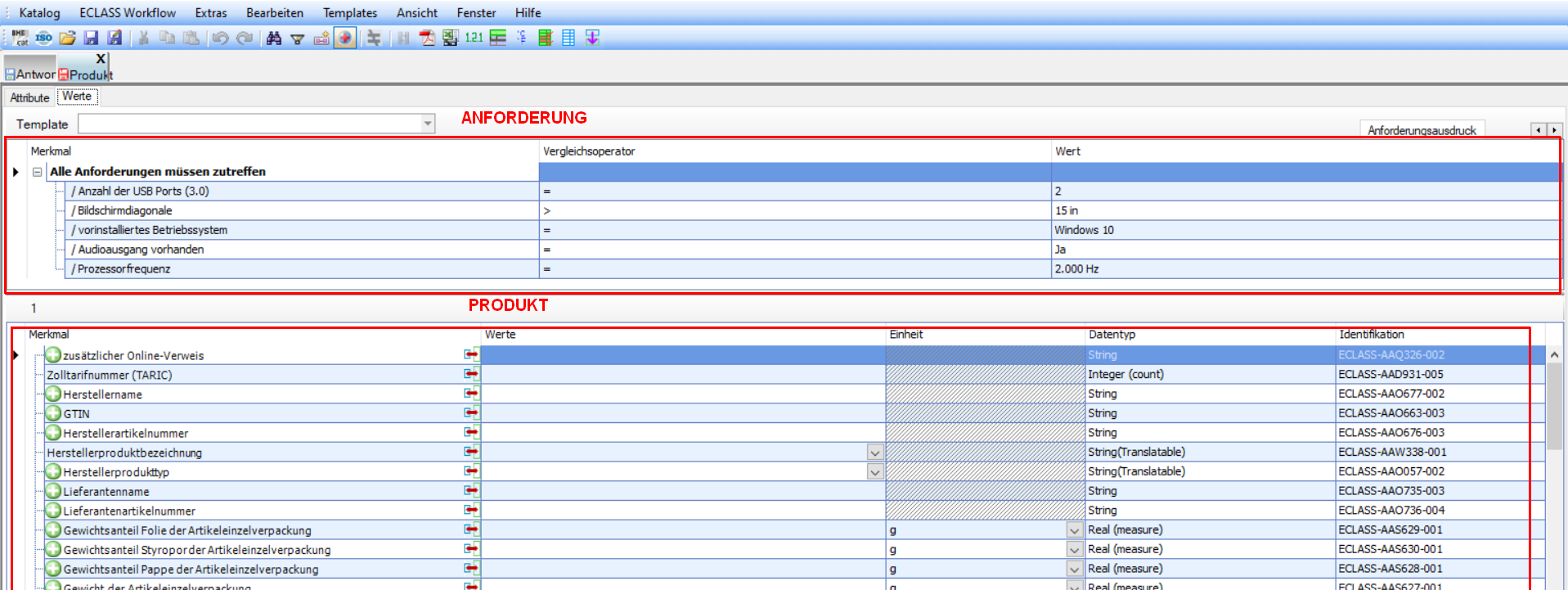
Folgende Funktionalitäten stehen ihm für die Erleichterung seiner Arbeit zur Verfügung:
-
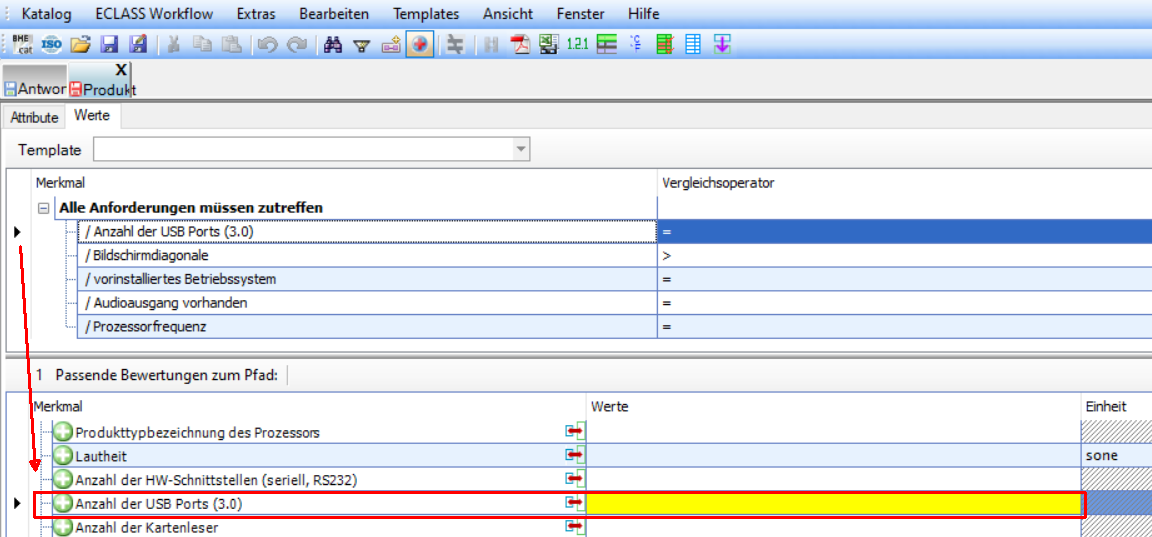
Möglichkeit, bestimmte Merkmale aus der Anforderung innerhalb des Produktes zu finden. Dafür soll das Merkmal im oberen Bereich ausgewählt und das Pfeilchen links doppelt angeklickt werden. Somit markiert die Applikation das jeweilige Merkmal im unteren Bereich, wo es bewertet werden soll:
-
Möglichkeit, alle Werte aus der Anforderung in das Produkt zu übernehmen:
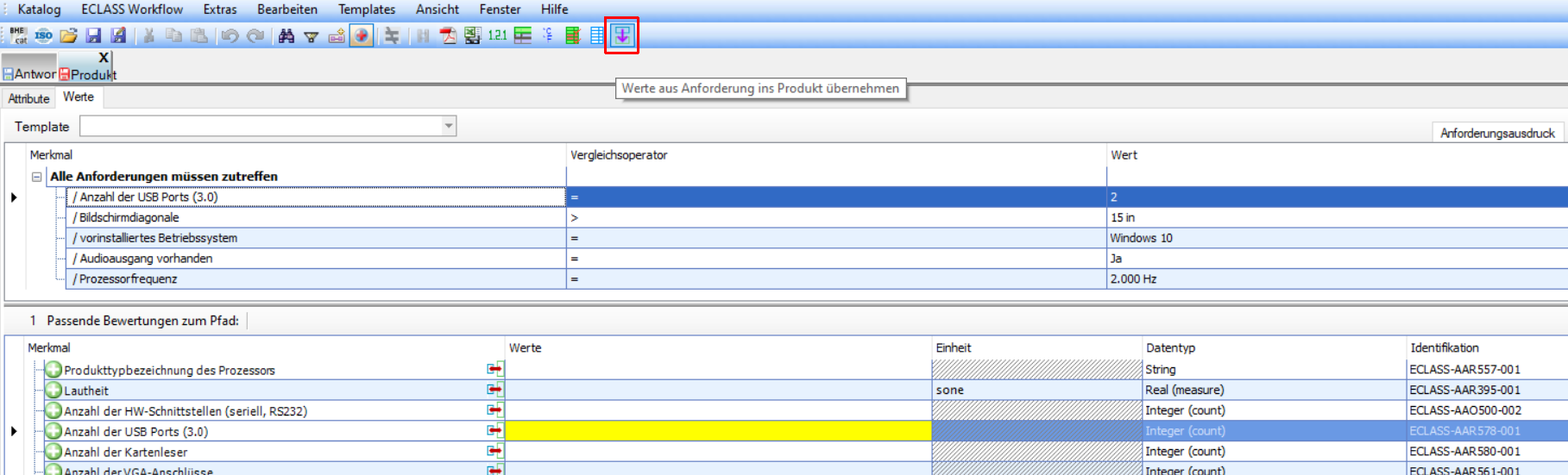
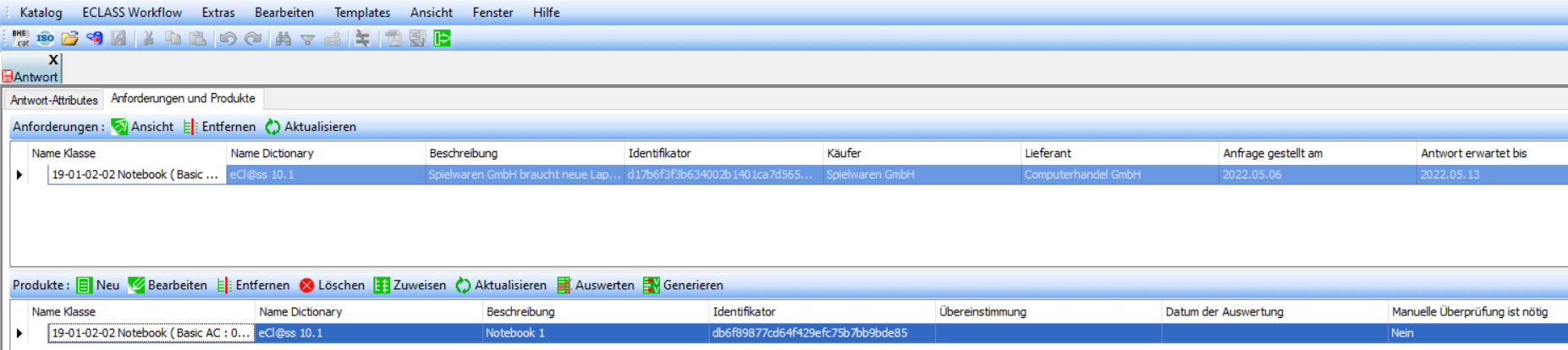
Sobald alle Werte bearbeitet wurden, kann das Produkt gespeichert werden. Die gespeicherten Produkte werden in der Liste innerhalb der Antwort dargestellt:
Produkt zuweisen
Die Applikation bietet auch die Möglichkeit, bereits bestehende Produkte einer Anforderung innerhalb der Antwort zuzuweisen.
Nach Auswahl der gewünschten Anforderung im oberen Bereich wird der Antwortgeber auf „Zuweisen" in der Leiste Produkte drücken. Die Applikation öffnet die Liste der verfügbaren Produkte, die auf derselben Klasse wie die Anforderung erstellt wurden:
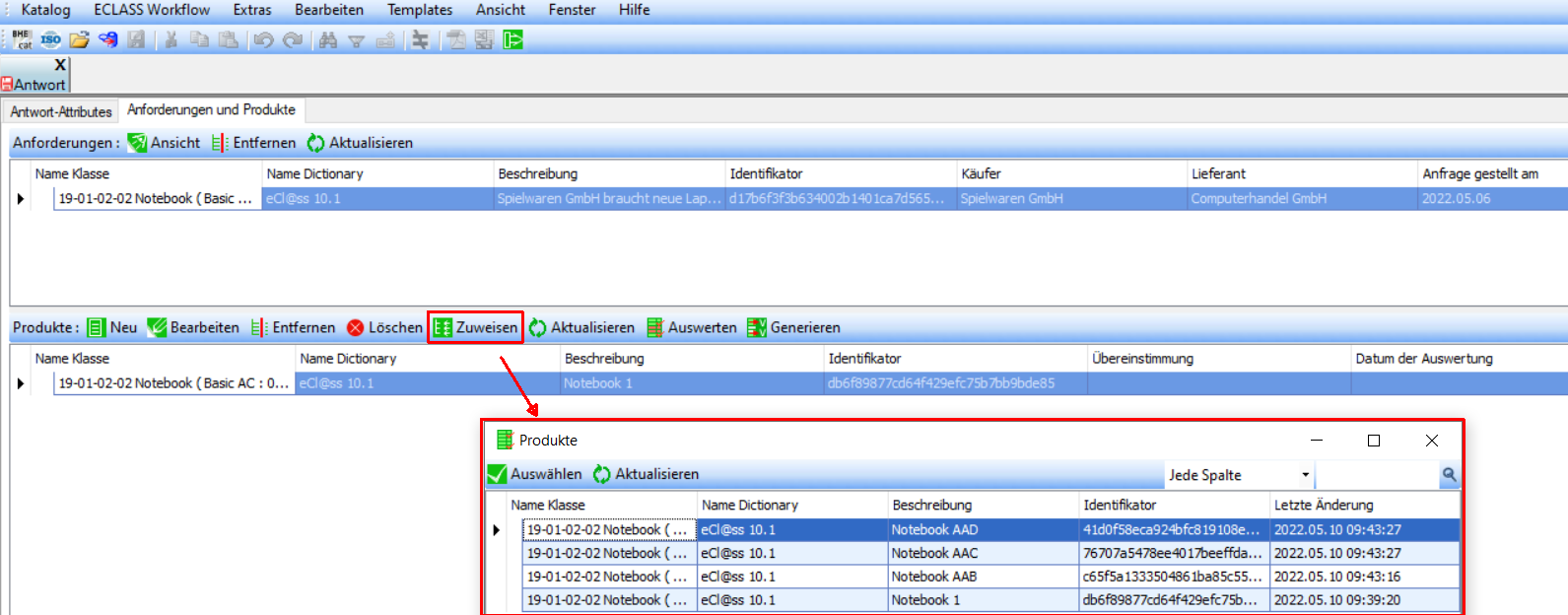
Nach Auswahl des gewünschten Produktes, wird dieses der Liste der Produkte in der Antwort hinzugefügt.
Produkt generieren
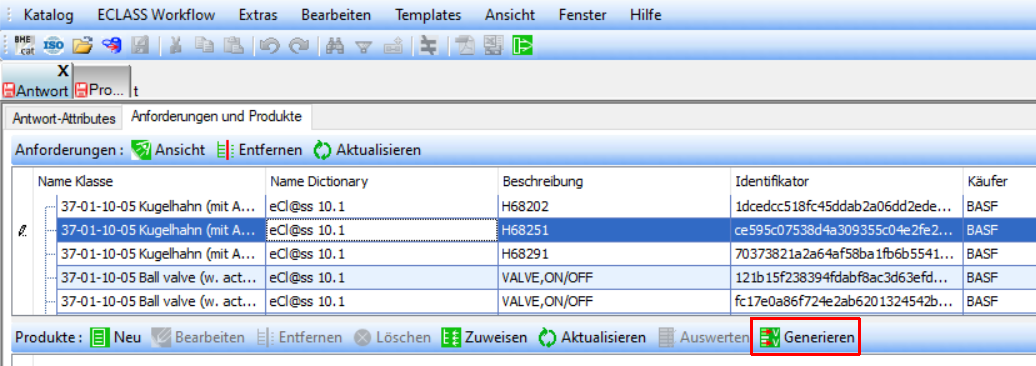
Die Applikation bietet auch die Möglichkeit, Produkte für die einzelnen Anforderungen innerhalb der Antwort automatisch zu generieren.
Innerhalb der Antwort, im Reiter "Anforderungen und Produkte" wählt der Antwortgeber die gewünschte Anforderung an und drückt auf „Generieren" in der Leiste Produkte.
Die Applikation informiert über das erstellte Produkt und fragt, ob es auch geöffnet werden soll, für weitere Bearbeitung:
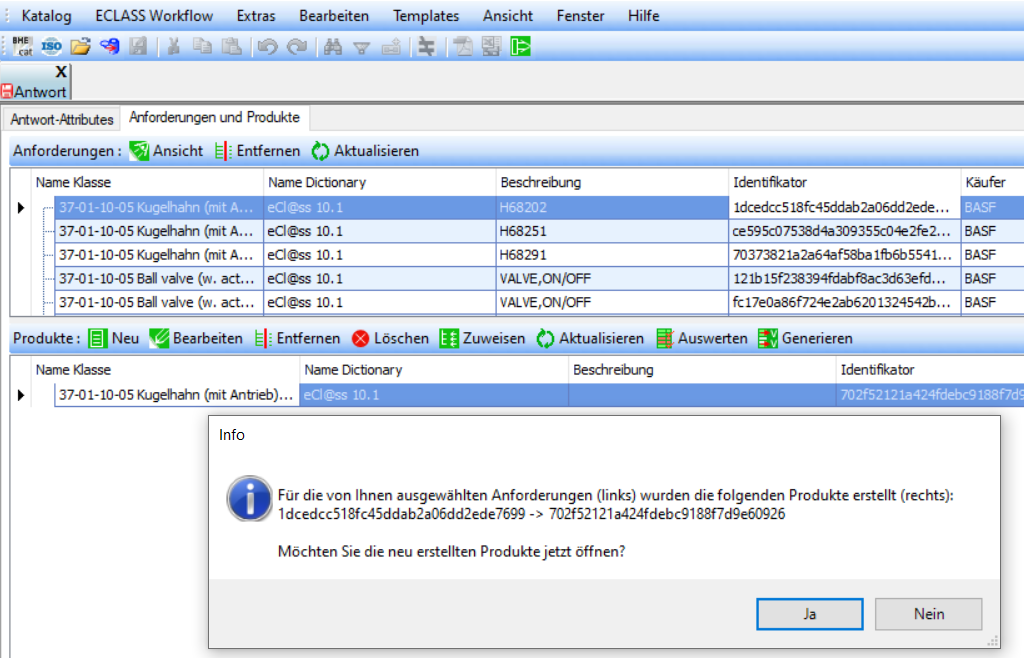
In diesem Produkt wurden alle Werte aus der verbundenen Anforderung übernommen.
Schritt 7: Der Antwortgeber exportiert die Antwort
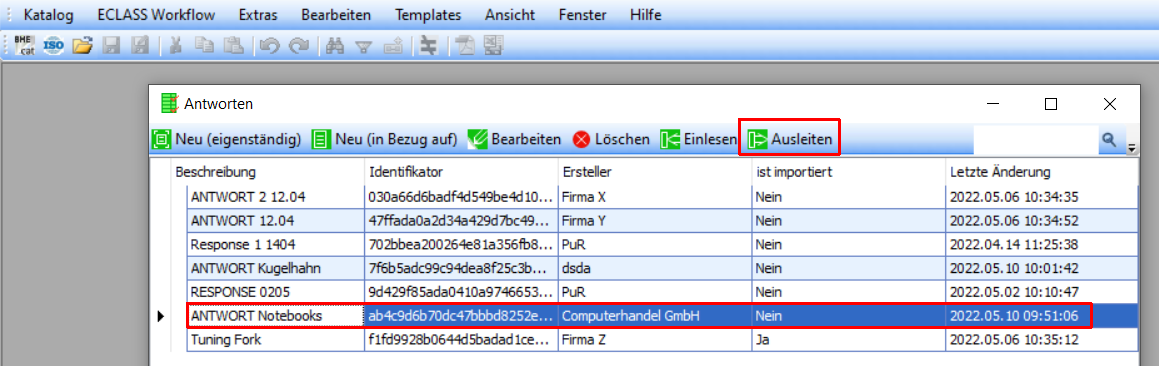
Der Antwortgeber leitet unter [ECLASS Workflow – Antworten verwalten] die gewünschte Antwort aus:
Schritt 8: Der Anfragesteller liest die Antwort ein
Der Anfragesteller geht unter [ECLASS Workflow – Antworten verwalten] und liest die erhaltene Antwort ein:
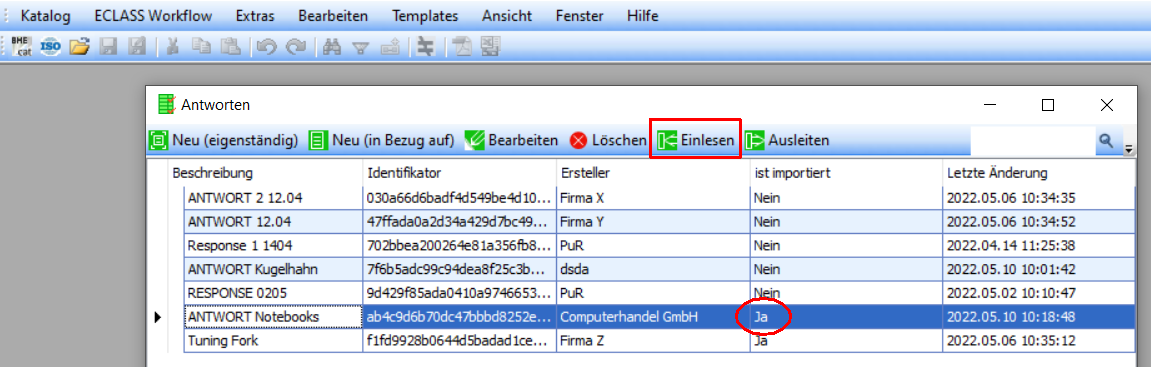
Dann öffnet er seine Anfrage und ladet die Antwort:
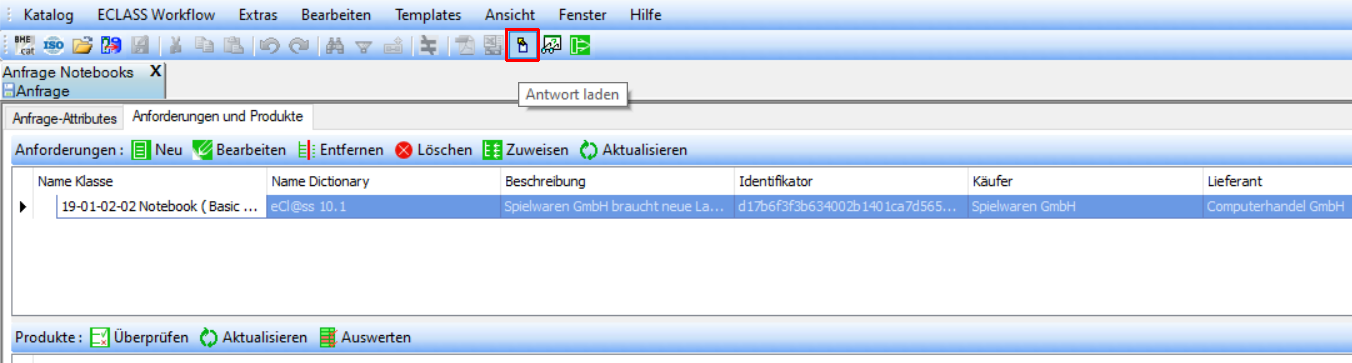
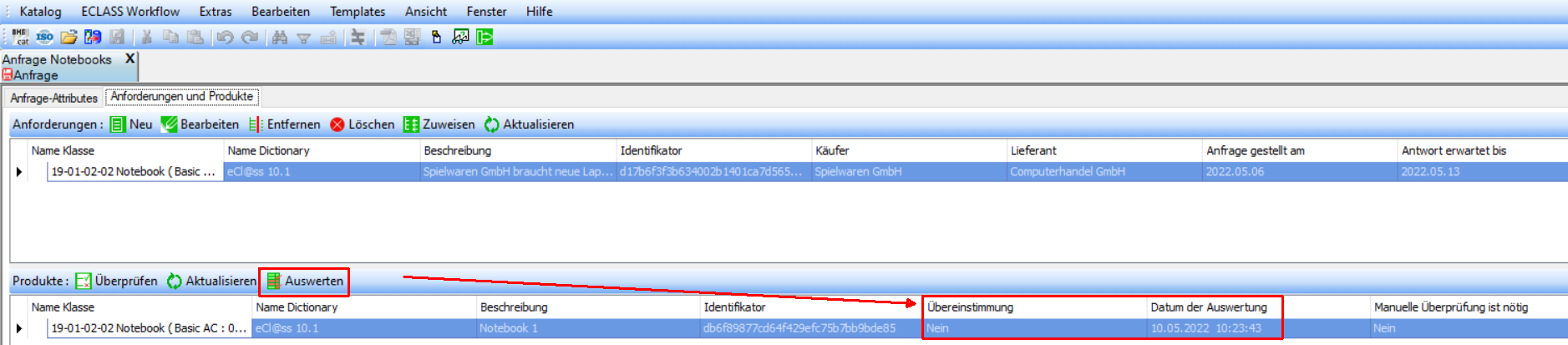
Als Nächstes kann der Anfragesteller die importierte Antwort auswählen und die Produkte die an den Anforderungen angeschlossen sind überprüfen:
Produkte können gegen die Anforderung ausgewertet werden:
Schritt 9 (optional): Der Anfragesteller verfeinert die Anfrage
Der Anfragesteller kann zusätzlich seine ursprüngliche Anfrage verfeinern:
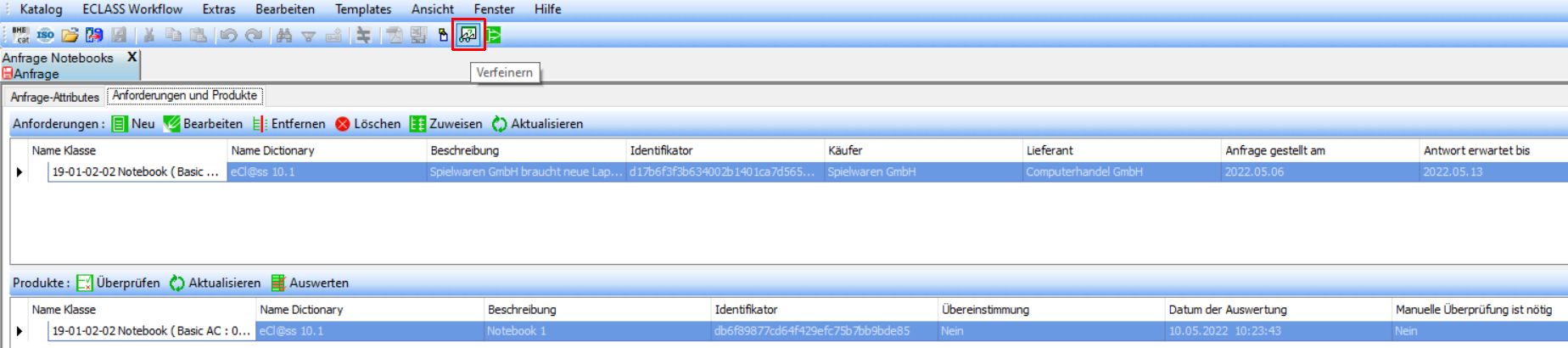
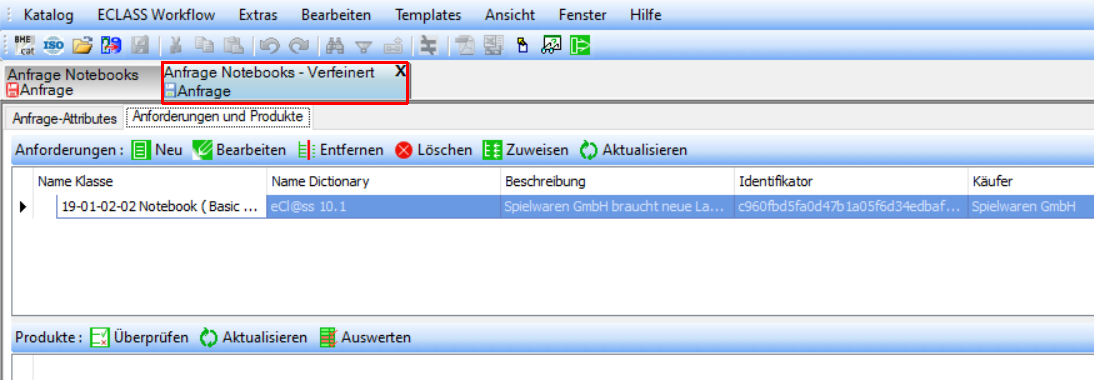
Die Applikation erstellt dadurch eine Kopie der Anfrage, die bereit ist, erneut in den Workflow gesendet zu werden:
Eigenständige Bearbeitung von Workflow-Produkten
Alle Funktionen zur Bearbeitung von Produkten sind unter [ECLASS Workflow – Produkt neu] verfügbar:
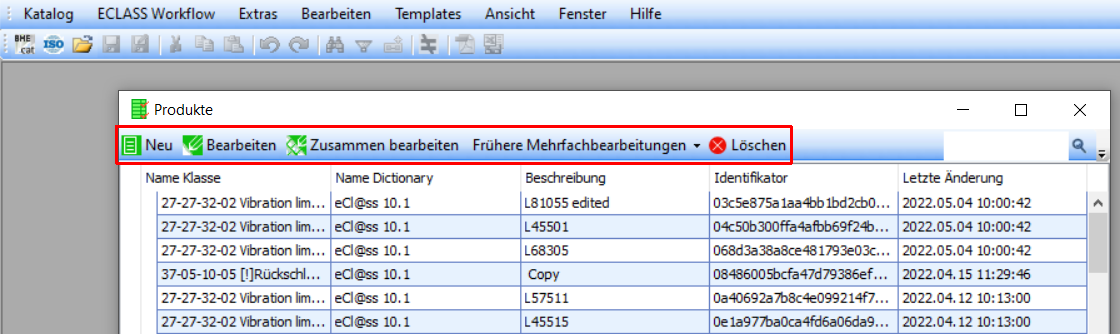
Neue Produkte anlegen
Produkte können auch eigenständig erstellt werden, also nicht innerhalb eines Kataloges oder einer Antwort.
Ausgangspunkt ist die allgemeine Liste der Produkte, unter [ECLASS Workflow – Produkt neu]:
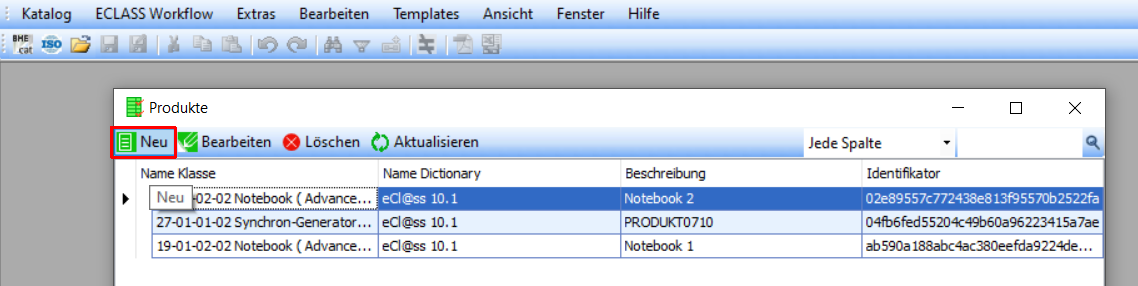
Nach Auswahl der gewünschten Klasse, worauf Produkt erstellt werden soll, öffnet die Applikation das Produkt-Fenster, strukturiert in Reiter Attribute und Werte:
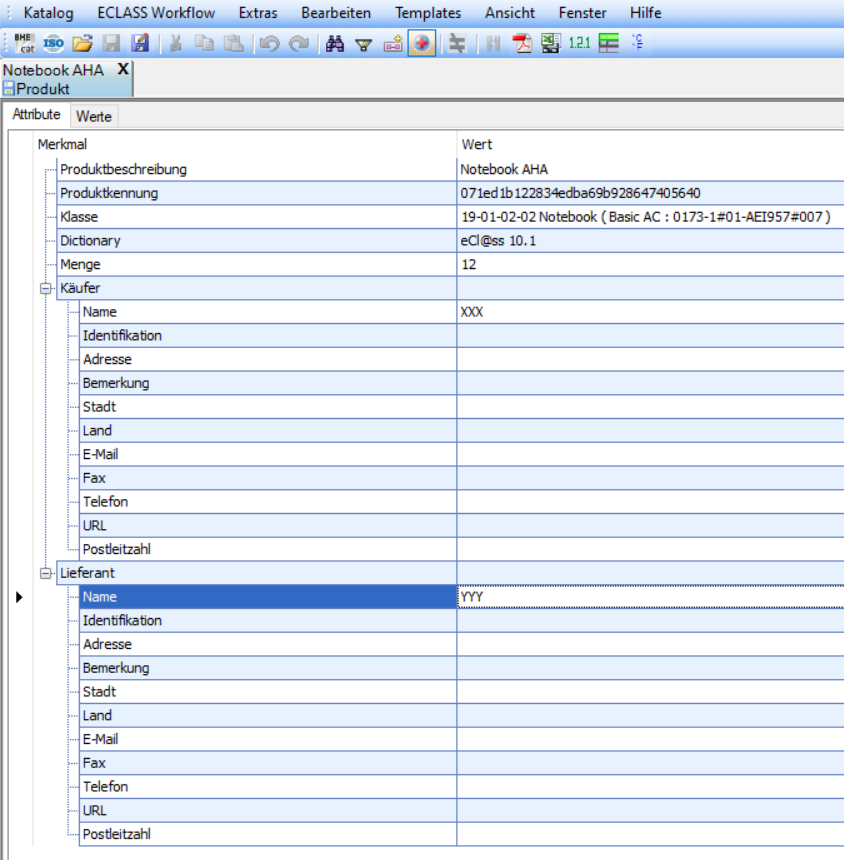
Die Produkte werden nach dem Namen aus dem Feld „Produktbeschreibung“ benannt. Sobald gespeichert, werden sie in der Liste aller verfügbaren Produkte angezeigt:
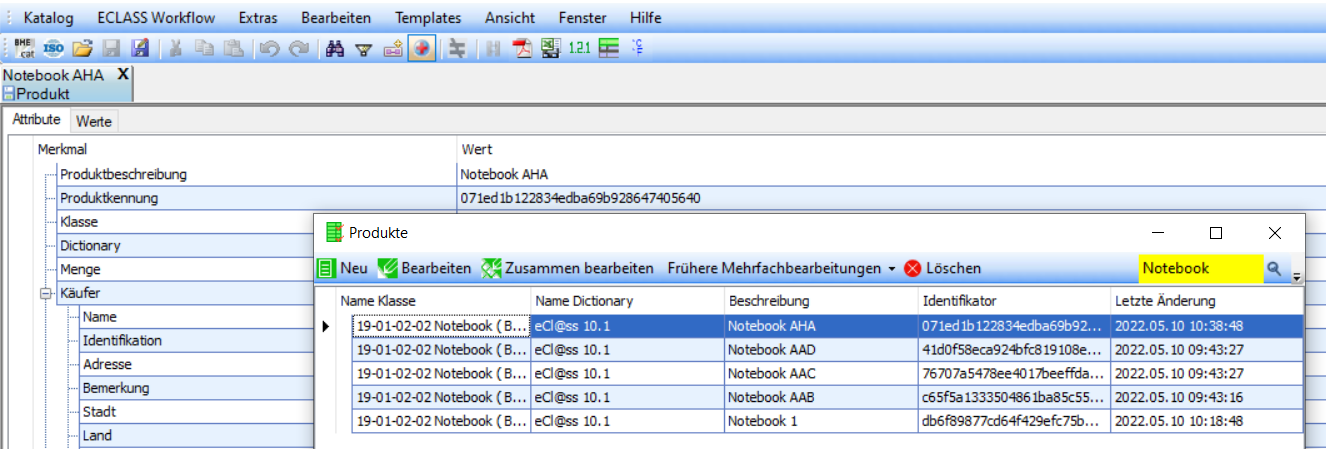
Produkte kopieren
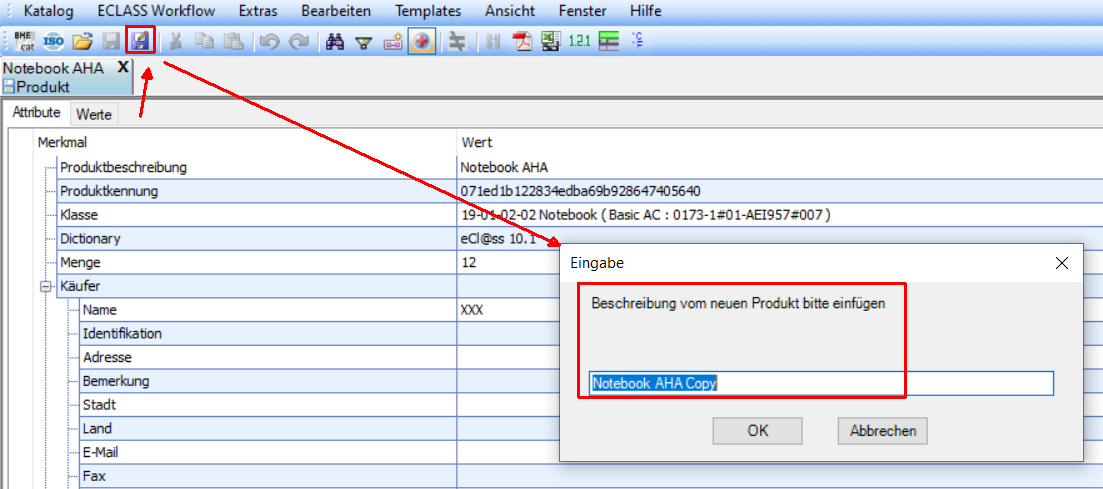
Die eCatCreator Applikation bietet auch die Möglichkeit, Produkte zu kopieren. Diese Funktion erleichtert die Arbeit der Lieferanten, indem alle Werte von einem Produkt auf das andere übernommen werden, so dass nur die gewünschten Änderungen noch durchgeführt werden müssen:
Produkte zusammen bearbeiten
Die Applikation bietet die Möglichkeit, Produkte parallel zu bearbeiten.
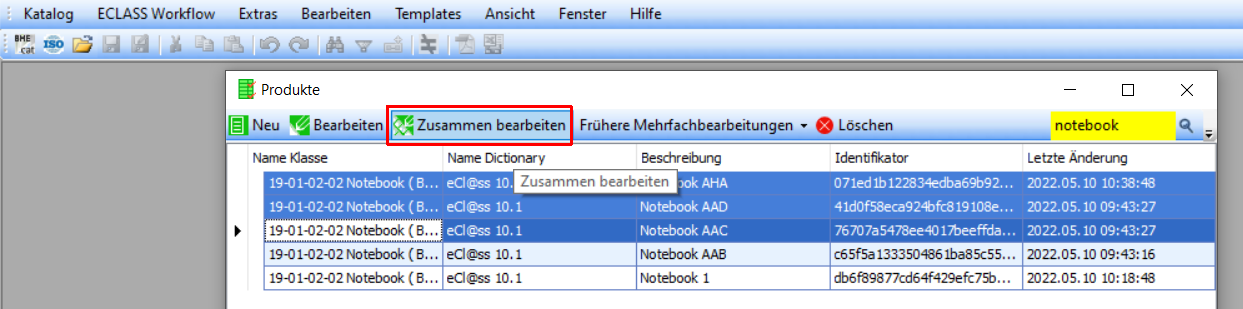
Als Erstes müssen die gewünschten Produkte in der Liste unter [ECLASS Workflow – Produkt neu] ausgewählt und dann Option "Zusammen bearbeiten" gedrückt werden:
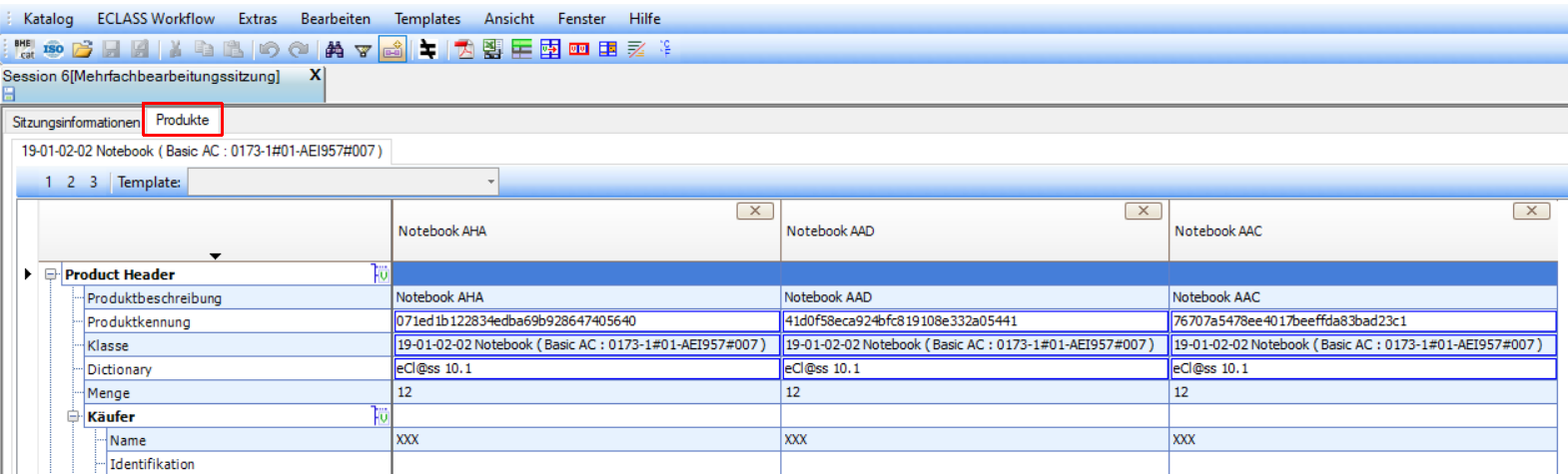
Die Applikation öffnet die ausgewählten Produkte in Parallel-Sicht, wo sie weiter bearbeitet werden können. In dieser Ansicht stehen auch die Multi-Edit-Optionen im oberen Toolbar zur Verfügung:
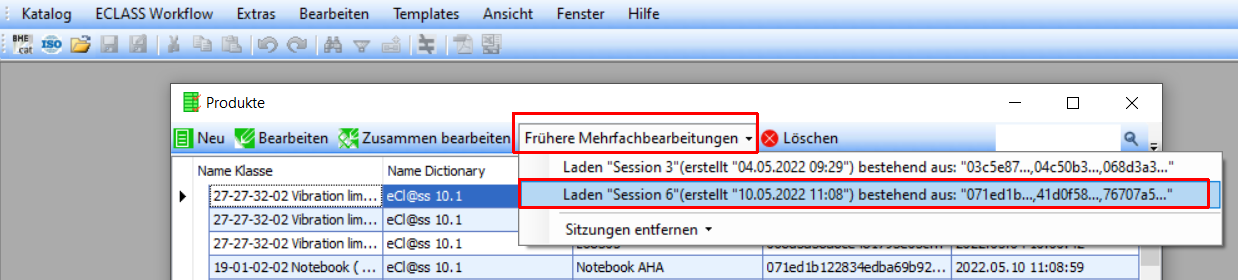
Im Reiter Sitzungsinformationen können Angaben zur Session gemacht werden:
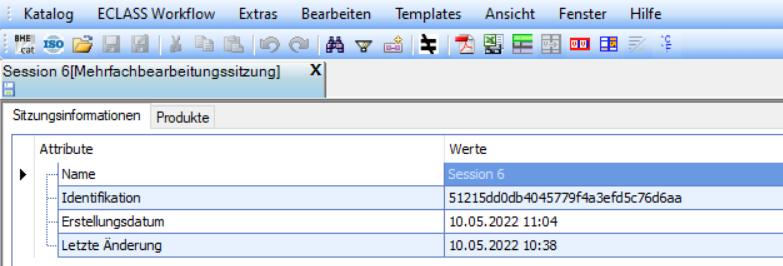
Dadurch können später genau diese Produkte weiterbearbeitet werden, durch Hochladung dieser individuellen Sitzung:
Templates
Templates sind ein sehr wichtiges Element innerhalb der eCatCreator Applikation. Sie sind Schablone, die auf die Lexikon-Struktur angewendet werden können, um nur die für den jeweiligen Benutzer relevante Informationen angezeigt zu bekommen und zu verwenden. ECLASS liefert sehr viele Merkmale. Templates helfen uns auf diejenigen Merkmale zu konzentrieren, die für unsere Kunden relevant sind. eCatCreator ermöglicht also durch das Template-Konzept dieselben Produkte kundenspezifisch zu gestalten.
Leeres Templatepaket erstellen
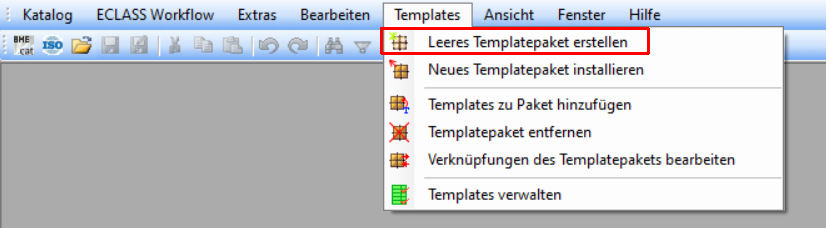
Templates können nur innerhalb von Templatepaketen verwaltet werden. Diese Pakete werden ihrerseits mit Lexika verbunden. Es können mehrere Pakete mit einem Lexikon verbunden werden.
Templatepakete werden mittels Funktion [Leeres Template erstellen] erstellt:
Neues Templatepaket installieren
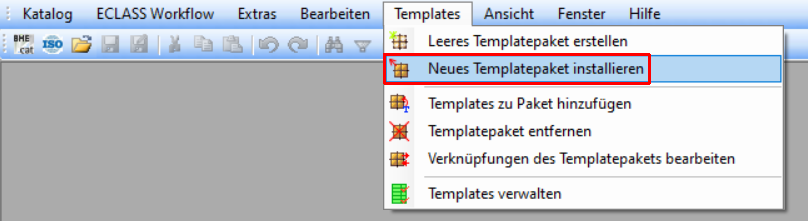
Mit der Funktion [Neues Templatepaket installieren] können Sie ein neues Templatepaket in eCatCreator laden:
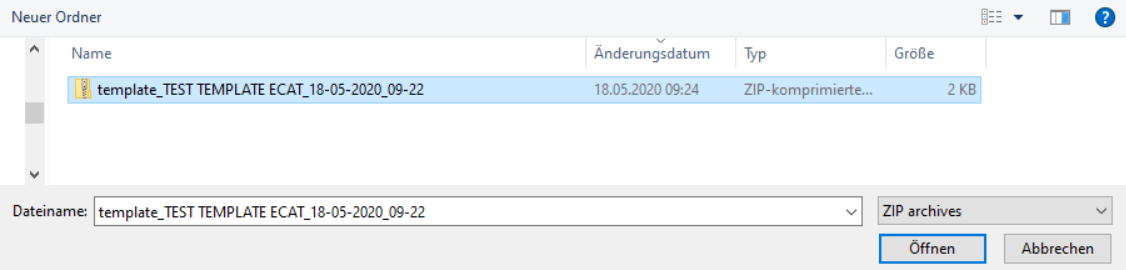
Wählen Sie die .zip-Datei und die Taste [Öffnen] aus:
Templates zu Paket hinzufügen
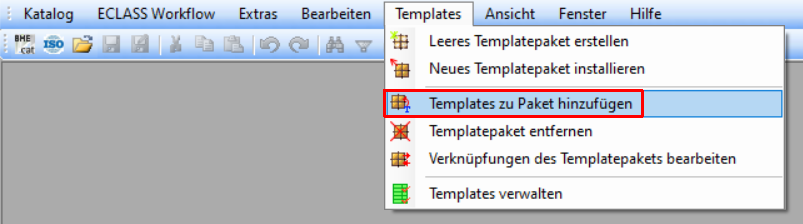
Sie haben die Möglichkeit, neue Templates zu einem bereits existierenden Paket hinzuzufügen. Wählen Sie Templates - [Templates zu Paket hinzufügen] aus:
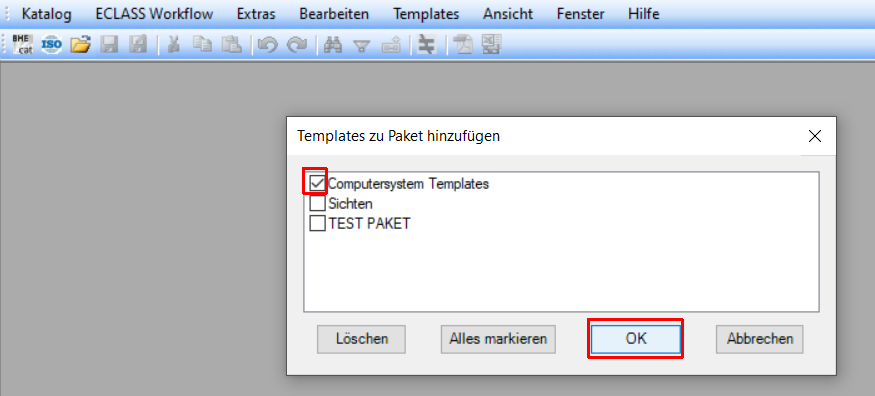
Kreuzen Sie die Templatedatei an zu der die Templates hinzugefügt werden sollen:
Templatepaket entfernen
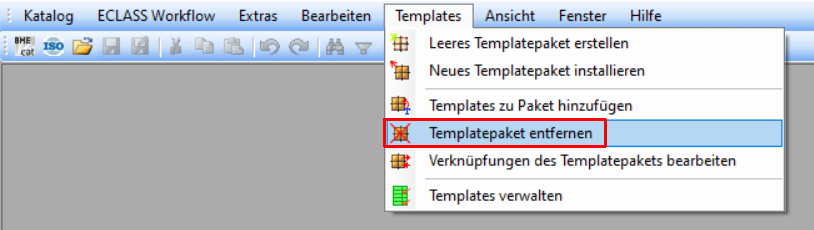
Um ein Paket zu entfernen, wählen Sie [Templatepaket entfernen] Option:
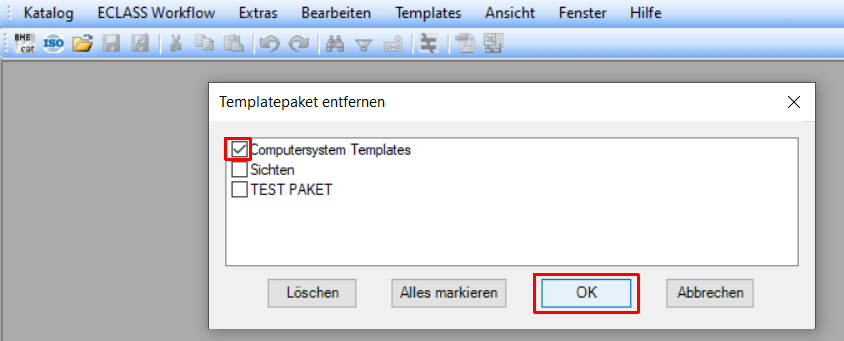
Kreuzen Sie das zu entfernende Paket an und betätigen Sie Taste [OK]:
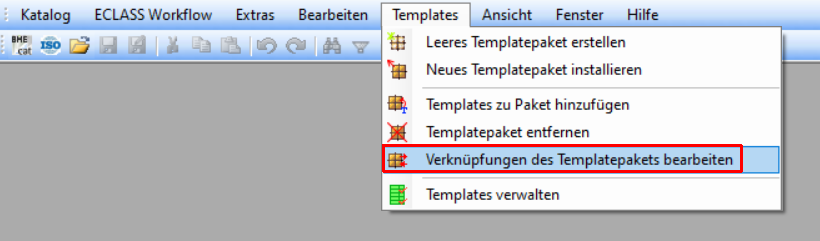
Verknüpfungen des Templatepakets bearbeiten
Um die Verknüpfungen eines Templatepakets mit den Lexika zu bearbeiten, wählen Sie diese Option aus dem Template-Dropdown:
In der linken Spalte wählen Sie das Lexikon aus mit dem Sie ein Templatepaket verknüpfen möchten. Rechts sind alle verfügbare Pakete aufgelistet:
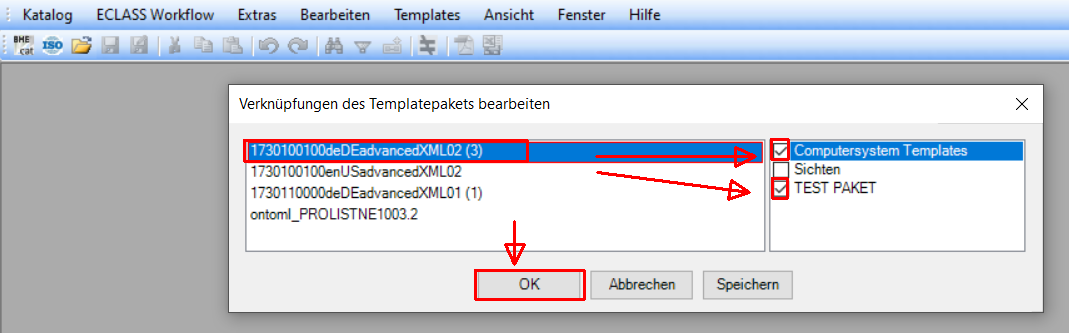
[OK] - Taste speichert die Änderungen und schließt das Fenster. Falls Sie mehrere Verknüpfungen bearbeiten und Ihre Arbeit zwischendurch speichern möchten, verwenden Sie Taste [Speichern].
Templates verwalten
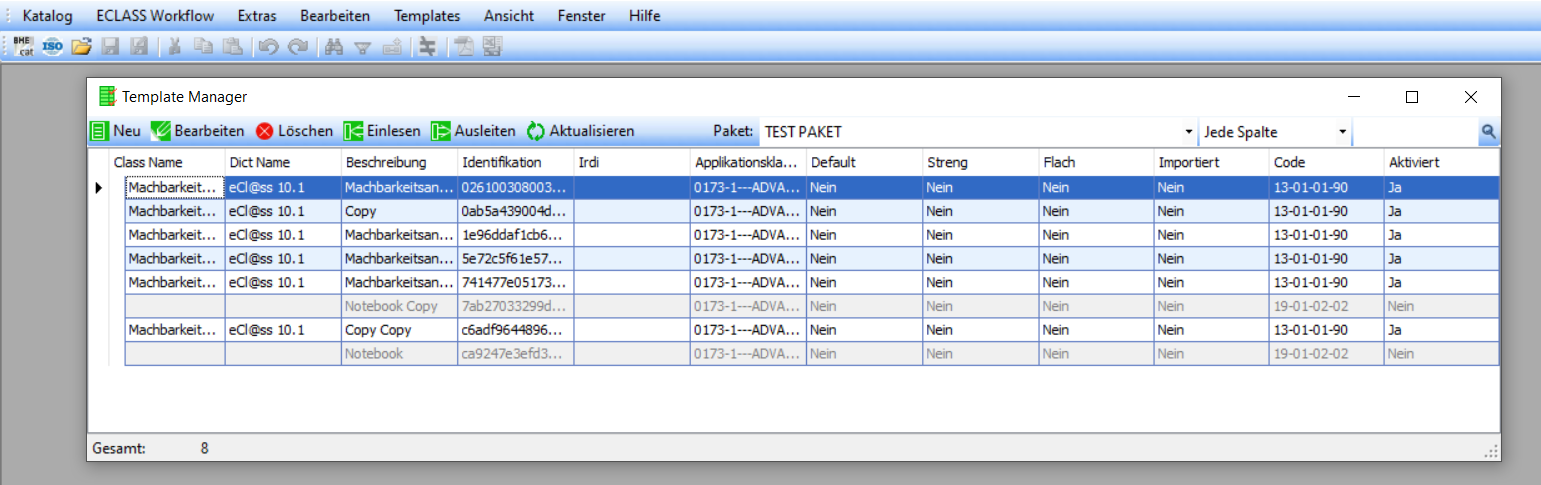
Menü [Templates – Templates verwalten] öffnet das Template Manager Fenster. Dieses beinhaltet die Liste der Templates innerhalb des ausgewählten Pakets und bietet mehrere Funktionen zur Bearbeitung von Templates an: Erstellen, Bearbeiten, Löschen, Einlesen, Ausleiten.
Template erstellen
Eine wichtige Funktion innerhalb des eCatCreators ist die Möglichkeit, sich selbst Templates erstellen zu können, um seine eigenen Produkte zu modellieren.
Als erster Schritt soll das gewünschte Paket ausgewählt werden, innerhalb dessen das Template erstellt werden soll:
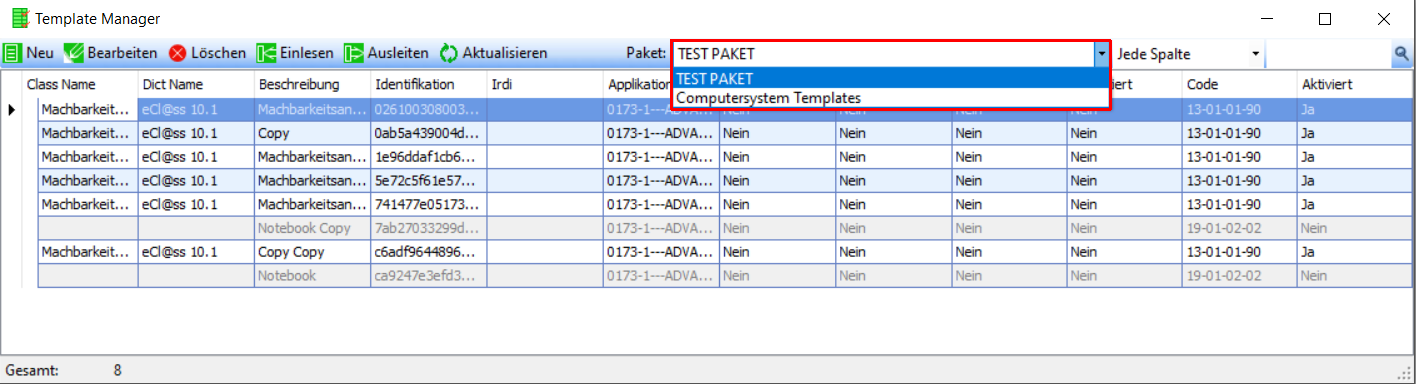
Danach soll Button [Neu] gedrückt werden. Die Applikation öffnet das Fenster zur Auswahl des gewünschten Sachgebietes und der Applikationsklasse, worauf Template angewendet werden soll. Nach Auswahl der Applikationsklasse wird das Fenster zur Erstellung des neuen Templates geöffnet. Dieser ist in zwei Reiter strukturiert: „Template Attribute“ und „Template Struktur“.
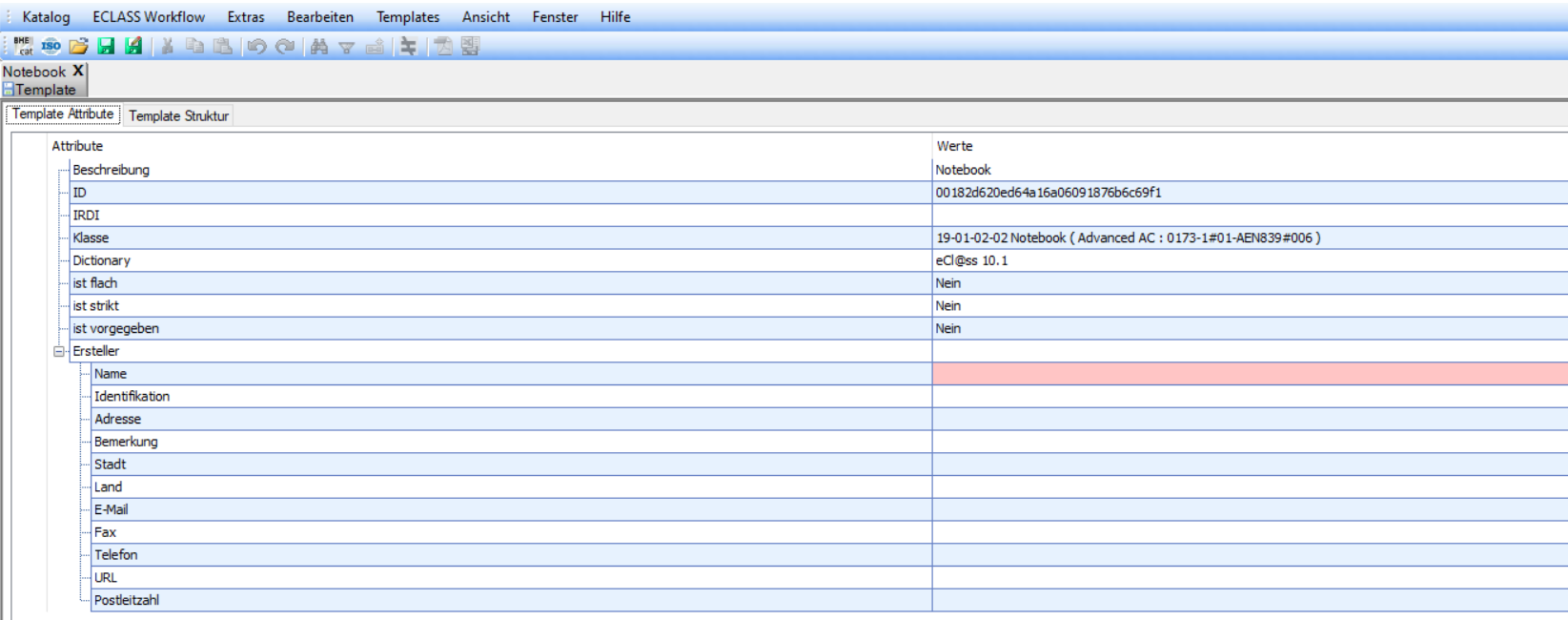
Im ersten Reiter werden die Template Attribute wie Beschreibung, Ersteller usw. eingegeben:
Im zweiten Reiter sind in der ersten Spalte alle Merkmale der Klasse aufgelistet und in den nächsten Spalten können verschiedene Einstellungen zu den gewünschten Merkmalen gemacht werden:
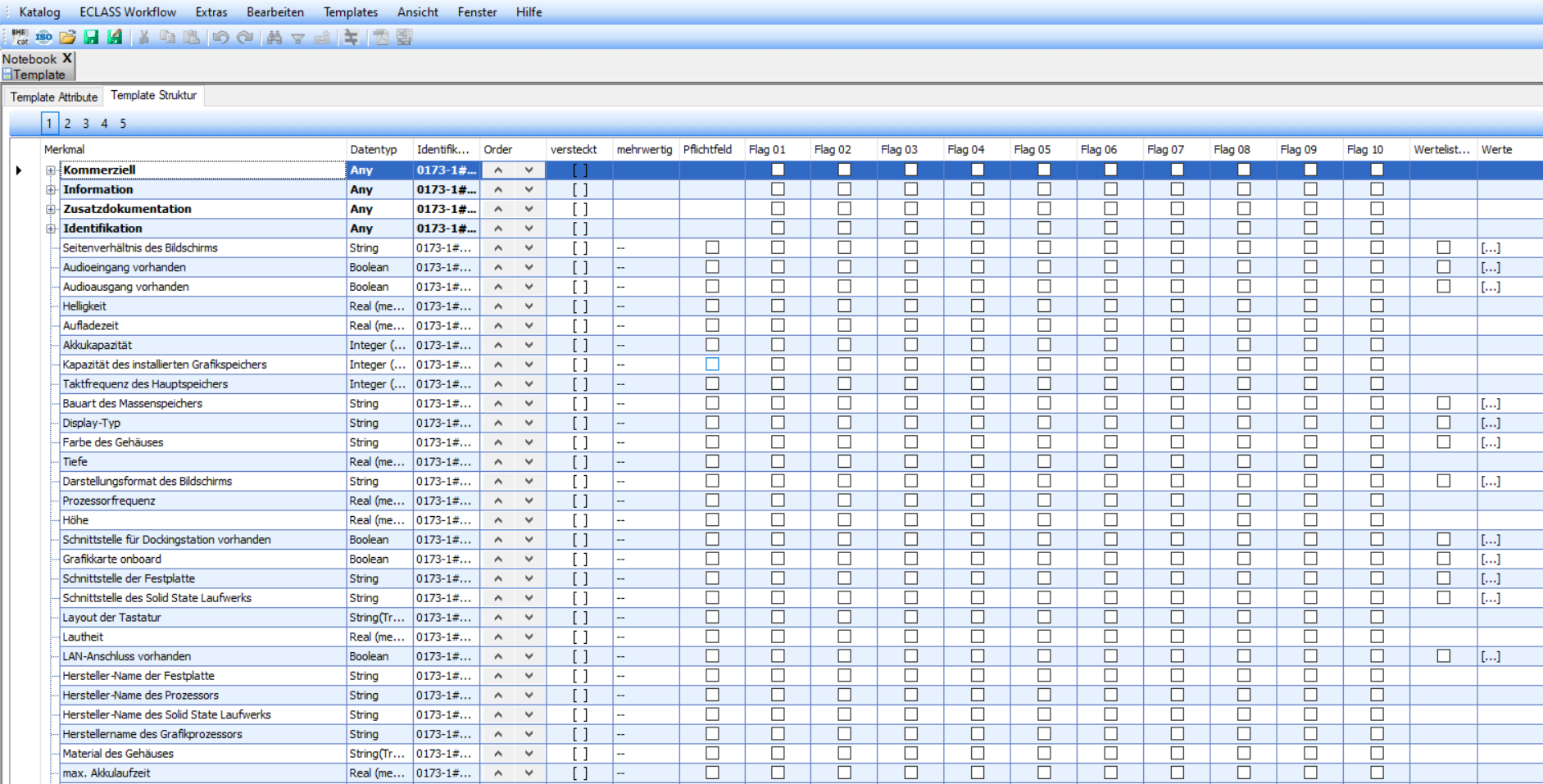
Folgende Einstellungen können innerhalb des Templates gemacht werden:
-
die Reihenfolge der Merkmale in der Klasse kann geändert werden;
-
Merkmale können versteckt werden, so dass sie in der Maske zur Katalog-Erstellung nicht mehr erscheinen;
-
Merkmale können als verpflichtend definieren werden;
-
Man kann Merkmale, die im Lexikon einzelwertig sind, als mehrwertig definieren;
-
Man kann die Werteliste bestimmter Merkmale als geschlossen definieren. Das heißt, dass nur Werte aus der jeweiligen Werteliste im Katalog ausgewählt werden können und freie Eingaben sind nicht mehr möglich;
-
Man kann die Werteliste bestimmter Merkmale nur auf bestimmte Werte beschränken.
Template bearbeiten
Die Applikation bietet die Möglichkeit, verfügbare Templates zu bearbeiten. Dafür wählen Sie das gewünschte Template aus und drücken auf [Bearbeiten]:

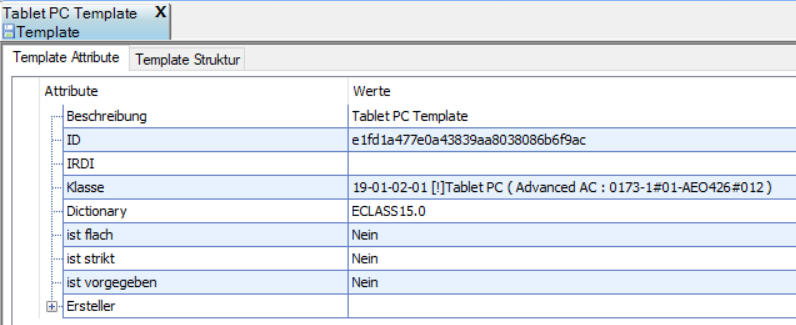
Das Template wird somit in Editiermodus geöffnet und die gewünschten Änderungen können durchgeführt werden. Danach kann der Benutzer das Template speichern:
Template kopieren
Die Applikation bietet auch die Möglichkeit, Templates nicht nur zu erstellen oder bearbeiten, sondern auch zu duplizieren. Dafür öffnen Sie das gewünschte Template mittels Bearbeiten und drücken auf [Template speichern unter]:
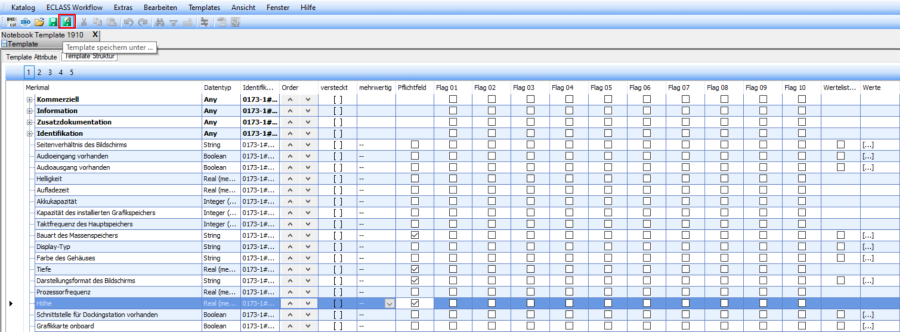
eCatCreator öffnet ein kleines Pop-Up zum Einfügen der Beschreibung des neuen Templates:
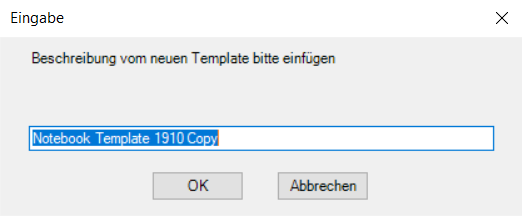
Nach der Bestätigung durch „OK" wird die Kopie des Templates, worin alle Einstellungen des ursprünglichen Templates übernommen wurden, gespeichert.
Template entfernen
Eine weitere Funktion innerhalb der Template-Verwaltung ist die Möglichkeit, Templates zu entfernen. Dafür wählen Sie das gewünschte Template aus und drücken auf [Löschen]:

Die Applikation zeigt ein Pop-Up fürs Bestätigen dieser Aktion. Nachdem der Benutzer den Vorgang bestätigt wird das ausgewählte Template aus der Liste entfernt.
Template einlesen
Eine weitere Funktion innerhalb der Template-Verwaltung ist die Möglichkeit, Templates einzulesen. Dafür drücken Sie in der Liste der Templates auf [Einlesen]:

Die Applikation öffnet das Pop-Up mit Ihren PC-Dateien zur Auswahl des gewünschten Templates. Nachdem Sie das Template auswählen und [Öffnen] drücken, wird das Template importiert und eine Nachricht bezüglich erfolgreicher Aktion angezeigt. Danach wird das Template zur Liste hinzugefügt.
Template ausleiten
Eine weitere Funktion innerhalb der Template-Verwaltung ist die Möglichkeit, Templates auszuleiten. Dafür drücken Sie in der Liste der Templates auf [Ausleiten]:

Die Applikation öffnet das Pop-Up zur Auswahl des gewünschten Stelle, wo das Template auf Ihren PC gespeichert werden soll. Nachdem Sie den Ordner auswählen wird das Template ausgeleitet und eine Nachricht bezüglich erfolgreichem Export angezeigt.