
Vorwort
Das vorliegende Benutzerhandbuch bietet Ihnen eine Anleitung zur effektiven Nutzung unserer eCatCreator-Applikation.
Es enthält detaillierte Schritt-für-Schritt-Beschreibungen mit zahlreichen Grafiken und Erläuterungen der einzelnen Funktionen.
Durch die Abbildung der einzelnen Use-Cases bietet es Ihnen eine Hilfestellung bei auftretenden Fragen, um eine bestmögliche Erfahrung mit dem eCatCreator zu ermöglichen.
Falls Sie dennoch auf Fragen stoßen, die das Handbuch Ihnen nicht beantworten kann, zögern Sie nicht und setzen Sie sich mit uns in Kontakt.
Vielen Dank für Ihr Interesse an unserer eCatCreator Applikation.
Überblick
eCatCreator ist ein einfach zu bedienendes Tool zur Erstellung von elektronischen Katalogen auf Basis von ECLASS.
Es ermöglicht das Lesen und Bearbeiten von elektronischen Katalogen gemäß BMEcat2005.1, BMEcat 2005.2 und ISO29002-10.
Es unterstützt alle ECLASS-Releases, sowohl die Basic als auch die Advanced Versionen. Zusätzlich unterstützt es private Lexika, einschließlich Mapping zu ECLASS. Ab Version 18.0 unterstützt eCatCreator auch ECLASS Schema Version 5.0.
eCatCreator ermöglicht auch das Erstellen und Bearbeiten von Templates, also von Schablonen, die auf die Lexika angewendet werden, so dass nur die für den jeweiligen Benutzer relevante Informationen aus dem Lexikon angezeigt werden. Diese elektronischen Kataloge können dann aus der Applikation ausgeleitet werden, entweder als PDF oder XLS Dateien.
Als eine seiner wichtigsten Funktionen bietet eCatCreator die Möglichkeit, XML-Dokumente zwischen Käufer und Hersteller auszutauschen und diese in für die Menschen verständlicher Weise anzuzeigen.
Definitionen
Hier finden Sie eine Auflistung der Definitionen der in diesem Anwender-Handbuch verwendeten Begriffe.
Attribut
Datenelement, mit dem ein Strukturelement (Merkmal oder Klasse) strukturiert beschrieben wird
|
Anmerkung 1 |
Ein Attribut beschreibt eine einzige Eigenschaft eines Merkmales oder einer Klasse. |
|
Anmerkung 2 |
Die Summe aller Attribute entspricht der vollständigen Beschreibung eines Merkmals. |
Strukturelement
Generischer Begriff, der Klassen, Merkmale und Merkmallisten zusammenfasst.
Merkmal
eine bestimmte Eigenschaft, die zum Beschreiben und Unterscheiden von Objekten dient und zum Unterscheiden von Klassen, die aus Objekten gebildet werden \[nach DIN 55350-12\].
|
Anmerkung 1 |
Ein Merkmal beschreibt die Eigenschaft eines Objektes oder eine Bedingung, von der die Eigenschaft eines Objektes abhängt. |
|
Anmerkung 2 |
Das Merkmal selbst wird durch die Summe aller ihm zugeordneten Attribute dargestellt. Durch die vorliegende Norm, werden Art und Zahl der Attribute (Datenelemente), die ein Merkmal (möglichst) eindeutig beschreiben geregelt. |
|
Synonym(e) |
Datenelementtyp [DIN EN 61360-1], property [ISO 13884-42], data element type [IEC 6130-1]. |
Klasse
Zusammenfassung der Objekte, die mindestens ein identisches Merkmal aufweisen \[nach DIN 32705\].
|
Anmerkung |
Objekte werden einer Klasse zugeordnet. Die Klasse wird dann durch eine bestimmte Menge an Merkmalen beschrieben. Merkmale dienen dazu, Objekte zu beschreiben und Objekte innerhalb der Klasse voneinander zu unterscheiden. Klassen können ihrerseits wieder Bestandteile von Klassen sein. |
|
Synonym(e) |
Datenelementtypklasse [DIN EN 61360], data element type class [ISO 13884-42, IEC 61360]. |
Block
Mit Hilfe eines Blocks können thematisch zusammengehörige Merkmale konsolidiert werden. Ein Block beschreibt Charakteristika des Produkts.
Aspekt
Ein Aspekt ist eine spezielle Variante eines Blocks auf der obersten Ebene einer Klasse. Inhaltlich beschreibt ein Aspekt jedoch keine produktspezifischen Eigenschaften (wie normale Blöcke und Merkmale einer Klasse), sondern enthält lediglich Merkmale eines spezifischen Kontexts eines Produkts.
Kardinalität
Kardinalität ist ein Multiplikationselement zur dynamischen Vervielfachung eines Blocks.
Polymorphismus
Polymorphismus bietet die Möglichkeit, dynamisch zu entscheiden, welche Inhalte eines Blocks konkret benötigt werden. Die Eigenschaft der vielfachen („poly“) Ersetzbarkeit („Morphismus“) dient dazu, innerhalb einer Produktstruktur verschiedene Details zu beschreiben und dabei die Menge der gesamten Merkmale überschaubar und redundanzfrei zu halten.
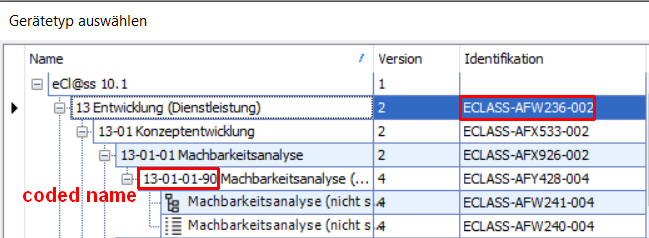
Coded Name
Coded Name ist die sprachunabhängige achtstellige Kodierung der Klassifikationsklassen innerhalb des eCl@ss-Standards.
Identifier (Identifikation)
Die ID oder Identifikation ist die sprach-unabhängige eindeutige sechsstellige Kennzeichnung eines Strukturelements. Sie ist die elementare semantische Einheit, die fest mit dem Strukturelement verknüpft ist.
Übersicht
Der eCatCreator wird über eine Verknüpfung im Startmenü aufgerufen. Standardmäßig liegt diese Verknüpfung unter Windows in [ Start ] [ Programme ] [ Paradine ] (dies kann aber bei der Installation geändert werden). Klicken Sie auf Icon eCatCreator:
Somit wird die Anwendung gestartet.
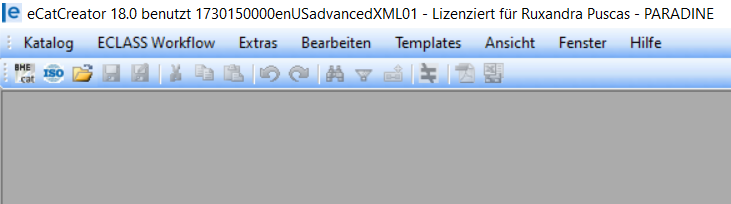
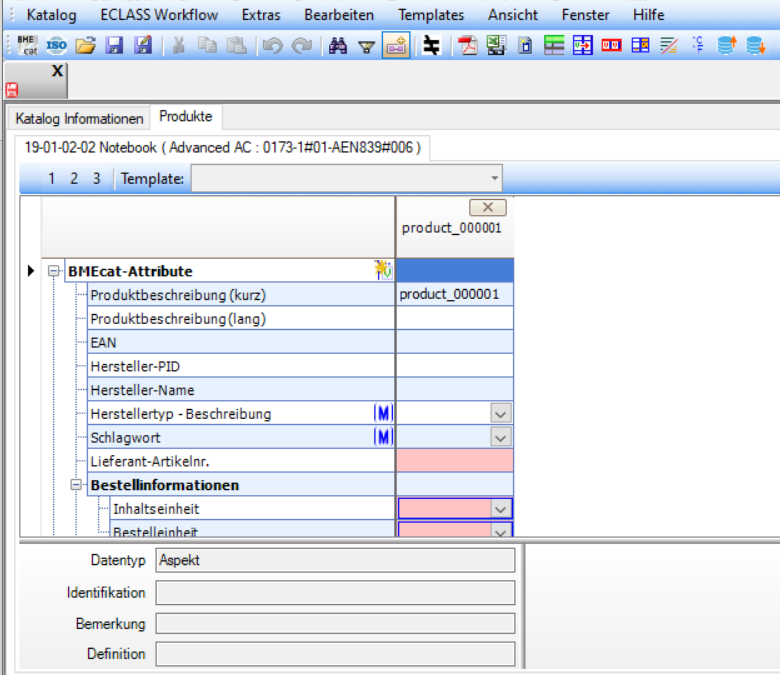
Die Hauptmaske der Anwendung ist folgenderweise gegliedert:
-
Titelzeile mit dem Softwarenamen und Angabe der verwendeten ECLASS Version
-
Menüleiste (Katalog, ECLASS Workflow, Extras, Bearbeiten, Templates, Ansicht, Fenster und Hilfe)
-
Symbolleiste (mit den Symbolen für die wichtigsten Funktionen)
-
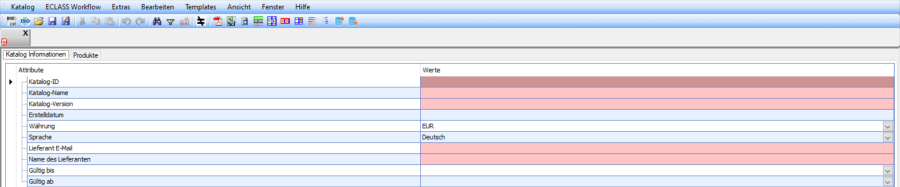
Ein Reiter für jedes Produkt mit jeweils 2 Inhaltsfenster: Attribute und Werte (BMEcat-Attribute und Produkt-Merkmale)
-
Statuszeile (graues Statusfenster mit Identifikation, Definition, im untersten Bereich)
Menüleiste und Symbolleiste
Sämtliche Funktionen der Anwendung sind über die verschiedenen Menüs in der Menüleiste aufrufbar. Die am häufigsten verwendeten Funktionen sind zusätzlich in der Symbolleiste als Symbole angeführt wie folgt:
|
Katalog |
Neu |

|
Neuer Katalog mit Produkten erstellen |
|
|
Öffnen |

|
Öffnen eines (als XML Dokument) gespeicherten Katalogs mit Produkten |
|
|
BMEcat Katalog |

|
Neues BMEcat Katalog mit Produkten erstellen |
|
|
ISO290002-10 Katalog |

|
Neues ISO290002-10 Katalog mit Produkten erstellen (Basic AC) |
|
|
Speichern |

|
Speichern des aktuellen Katalogs mit Produkten (als XML-Dokument) |
|
|
Speichern unter… |

|
Speichern des aktuellen Katalogs mit Produkten als XML oder ZIP (Zielpfad und Umbenennung möglich) |
|
|
Produkt hinzufügen |

|
Hinzufügen eines neuen Produktes zum Katalog |
|
|
Ausgewähltes Produkt kopieren |

|
Kopieren eines ausgewählten Produktes |
|
|
Beenden |

|
Beenden der Anwendung |
|
Produkt |
Neu |
|
Neues Produkt aus dem „Gerätetyp auswählen" Fenster erstellen. |
|
|
Produkte verwalten |

|
Die schon gespeicherten Produkte verwalten. Ein Fenster öffnet sich wo man die gespeicherten Produkte aufgelistet sehen kann, von dort kann man sie jeweils öffnen, um sie zu bearbeiten, löschen, aktualisieren, oder auch neue Produkte hinzufügen. |
|
|
Speichern |
|
Speichern des aktuellen Produktes |
|
|
Speichern unter… |
|
Speichern einer Kopie des aktuellen Produktes |
|
|
Auswerten |

|
Mit Hilfe dieser Funktion werden innerhalb einer Antwort die Werte im Produkt mit denjenigen in der Anforderung verglichen. |
|
|
Auswertungs-ergebnisse löschen |

|
Mit Hilfe dieser Funktion werden die Auswertungsergebnisse gelöscht. |
|
|
Werte aus Anforderung ins Produkt übernehmen |

|
Mit Hilfe dieser Funktion werden alle Werte aus der Anforderung ins Produkt übernommen. |
|
|
Produktkopien aus dem ECLASS Workflow laden |

|
Mit Hilfe dieser Funktion können Produktkopien aus dem ECLASS-Workflow in den Katalog geladen werden. |
|
|
Produktkopien im ECLASS Workflow speichern |

|
Mit Hilfe dieser Funktion können Produktkopien aus dem Katalog im ECLASS-Workflow gespeichert werden. |
|
Anforderung |
Anforderung anlegen |

|
Neue Anforderung aus dem „Gerätetyp auswählen" Fenster anlegen. |
|
|
Anforderungen verwalten |
|
Die schon gespeicherten Anforderungen verwalten. Ein Fenster öffnet sich wo man die gespeicherten Anforderungen aufgelistet sehen kann, von dort kann man sie jeweils öffnen, um sie zu bearbeiten, löschen, aktualisieren, oder auch neue Anforderungen hinzufügen. |
|
|
Merkmal als einfache Bedingung hinzufügen |

|
Innerhalb einer Anforderung werden mittels dieser Funktion Merkmale hinzugefügt, dessen Werte gleich oder ungleich mit den eingegebenen Werte sein sollen |
|
|
Merkmale als Bedingung vom Typ Enthaltensein in einer Menge hinzufügen |

|
Mittels dieser Funktion wird ein Merkmal mehrmals in der Anforderung hinzugefügt, so dass es mit mehreren Werten versehen werden kann |
|
|
Merkmale als Bereichs-anforderungen hinzufügen |

|
Mittels dieser Funktion wird ein Merkmal als Bereichsanforderung hinzugefügt. Diese Funktion kann für Merkmale mit Datentyp Real (count oder measure), Integer (count oder measure) und Date verwendet werden. |
|
Anfrage |
Neu |

|
Ein Reiter mit einer neuen Anfrage wird erstellt. Es hat 2 Tabs: Anfrage Attributes und Anforderungen und Produkte. |
|
|
Anfragen verwalten |
|
Die schon gespeicherten Anfragen verwalten. Ein Fenster öffnet sich wo man die gespeicherten Anfragen aufgelistet sehen kann, von dort kann man sie jeweils öffnen, um sie zu bearbeiten, löschen, einlesen, ausleiten, aktualisieren, oder auch neue Anfragen hinzufügen. |
|
|
Antwort laden |

|
Betätigung des Buttons führt zur Auswahlmöglichkeit einer Antwort |
|
|
Verfeinern |

|
Mittels dieser Funktionen wird eine Kopie der Anfrage erstellt, innerhalb deren die Bedingungen in der enthaltenen Anforderung verfeinert werden können. |
|
|
Export |

|
Mittels dieser Funktion kann die Anfrage als XML-Datei ausgeleitet werden. |
|
|
Speichern |

|
Speichern der Anfrage |
|
Antwort |
Neu |

|
Ein Fenster mit den Anfragen wird geöffnet und von dort kann man den Anfragen Antworten. Man kann eine Anfrage auswählen, Anfragen einlesen und sie aktualisieren. |
|
|
Antworten verwalten |
|
Die schon gespeicherten Antworten verwalten. Ein Fenster öffnet sich wo man die gespeicherten Antworten aufgelistet sehen kann, von dort kann man sie jeweils öffnen, um sie zu bearbeiten, löschen, einlesen, ausleiten, aktualisieren, oder auch neue Antworten hinzufügen. |
|
|
Export |
|
Mittels dieser Funktion kann die Antwort als XML-Datei ausgeleitet werden. |
|
|
Speichern |
|
Speichern der Antwort |
|
Bearbeiten |
Rückgängig |

|
Rückgängig machen der letzten Änderung (maximal 15 Änderungen) |
|
|
Wiederholen |

|
Wiederholen der letzten Änderung |
|
|
Ausschneiden |

|
Ausschneiden |
|
|
Kopieren |

|
Kopieren |
|
|
Einfügen |

|
Einfügen |
|
|
Alles markieren |
|
Alles markieren |
|
|
Suchen |

|
Suchen nach Bevorzugter Benennung oder Identifikation |
|
|
Wert in markierten Spalten übernehmen |

|
Ein schon eingetragener Wert wird in anderen markierten Spalten automatisch übernommen. |
|
|
In Synchronisierung mit Auswahl arbeiten |

|
Man kann alle ausgewählten Produkte gemeinsam gleichzeitig bearbeiten |
|
|
Leere Blöcke mit Kardinalität entfernen |

|
Entfernt Blöcke mit Kardinalität, die keine Bewertungen enthalten |
|
|
Wert bei Änderung der Einheit umrechnen |

|
Die Aktivierung des Features gilt für denjenigen Produktreiter. Diese
|
|
|
Auf Advanced/Basic AC umschalten |

|
Umschalten auf Advanced oder Basic Applikationsklasse |
|
Templates |
Leeres Templatepaket erstellen |

|
Ein Templatepaket erstellen welches zur Zeit der Erstellung noch leer ist |
|
|
Neues Templatepaket installieren |

|
Ein neues Templatepaket installieren |
|
|
Templates zu Paket hinzufügen |

|
Hinzufügen der Templates |
|
|
Templatepaket entfernen |

|
Entfernen der Templates |
|
|
Verknüpfungen des Templatepakets bearbeiten |

|
Bearbeiten der Verknüpfungen zwischen Templates und Lexika |
|
|
Templates verwalten |
|
Templates verwalten. Ein Fenster öffnet sich wo man die gespeicherten Templates aufgelistet sehen kann. Von dort kann man neue Templates erstellen, bereits bestehende Templates bearbeiten, löschen, einlesen, ausleiten, aktualisieren. |
|
|
Template speichern |

|
Speichern des aktuellen Templates |
|
|
Template speichern unter |

|
Speichern einer Kopie des aktuellen Templates |
|
Ansicht |
Nur Unterschiede |

|
Beim Vergleich: Anzeige nur jener Attribute, die unterschiedliche Inhalte haben |
|
|
Details einblenden/ausblenden |

|
Details zum aktuellen Strukturelement einblenden / ausblenden |
|
|
Nur Werte |

|
Nur Werte anzeigen |
|
|
Spalten auswählen... |
|
Es öffnet sich ein Fenster und man hat die Möglichkeit Spalten auszuwählen. |
|
|
Zeige Zellennummern an |

|
Zeigt am Anfang jeder Zeile die jeweiligen Zellennummern an |
|
|
Zeige zurückgezogene Merkmale |

|
Zeigt Merkmale an, die als zurückgezogen/veraltetet angeführt werden |
|
|
Katalog-Attribute Anzeigen/Ausblenden |

|
Die Katalog-Attribute werden angezeigt beziehungsweise ausgeblendet |
|
Extras |
Vergleichen |

|
Es öffnet sich ein weiterer Tab in welchem beide Produkte nebeneinander gezeigt sind |
|
|
Export - Pdf |

|
Produkt als PDF-Dokument exportieren |
|
|
Export - Excel |

|
Produkt als Excel Dokument exportieren |
|
|
Lexikon hinzufügen |

|
Heruntergeladene Lexika zum eCatCreator hinzufügen |
|
|
Lexikon entfernen |

|
Heruntergeladene Lexika vom eCatCreator entfernen |
|
|
Lexikon ändern |

|
Umschalten zwischen den verschiedenen Lexika |
|
|
UnitsML Datei hinzufügen |

|
Heruntergeladene UnitsML Datei zum ECatCreator hinzufügen |
|
|
UnitsML Datei laden |

|
Heruntergeladene UnitsML Datei im ECatCreator laden |
|
|
UnitsML Datei entfernen |

|
Heruntergeladene UnitsML Datei vom ECatCreator entfernen |
|
|
UnitsML Datei-Zuordnung bearbeiten |

|
UnitsML Datei zu bestimmten Sachgruppen zuordnen |
|
|
Basic/Advanced Mapping-Datei hinzufügen |

|
Heruntergeladene Basic/Advanced Mapping-Datei zum eCatCreator hinzufügen |
|
|
Basic/Advanced Mapping-Datei laden |

|
Heruntergeladene Basic/Advanced Mapping-Datei im ECatCreator laden |
|
|
Basic/Advanced Mapping-Datei entfernen |

|
Heruntergeladene Basic/Advanced Mapping-Datei vom ECatCreator entfernen |
|
|
Basic/Advanced Mapping-Datei-Zuordnung bearbeiten |

|
Heruntergeladene Basic/Advanced Mapping-Datei bearbeiten |
|
|
Farbschemata |

|
Darstellung und Farbe der Anwendung anpassen |
|
|
Einstellungen |

|
Benutzereinstellungen (Sprache, Farbschemata) ändern |
|
Fenster |
Alle schliessen |
|
Alle Fenster schließen |
|
|
Ändere Registerkartenposition |
|
Ändere Registerkartenposition |
|
|
1 Test2 |

|
Die jeweiligen geöffneten Fenster/Tabs mit den Produkten sind aufgelistet und das Häckchen bezeichnet das Fenster, welches zur Zeit auf dem Bildschirm zu sehen ist. |
|
|
2 Test* |

|
Falls noch ungespeicherte Änderungen sind, befindet sich ein Asterisk nach der Description des Produktes. |
|
Hilfe |
Über |
|
eCatCreator Versionsinformationen, Support, Copyright Vermerk, Registrierung |
Abhängig von dem Ablauf der Programmverwendung können sich auch weitere Funktionen je nach Bedürfnis aktivieren oder deaktivieren.